
Top 3热门Claude Code浏览器Agent,我试了个遍,发现真的强得离谱!
大家好,我是二哥呀。
今天在研究 Claude Code 的自动化能力时,我想到了一个特别有意思的需求:能不能用 Claude Code 直接把我写好的文章自动发布到技术派网站上?
这可不是简单的 HTTP 请求就能搞定的,需要登录、填写表单、上传图片、预览、发布,一整套浏览器操作流程。
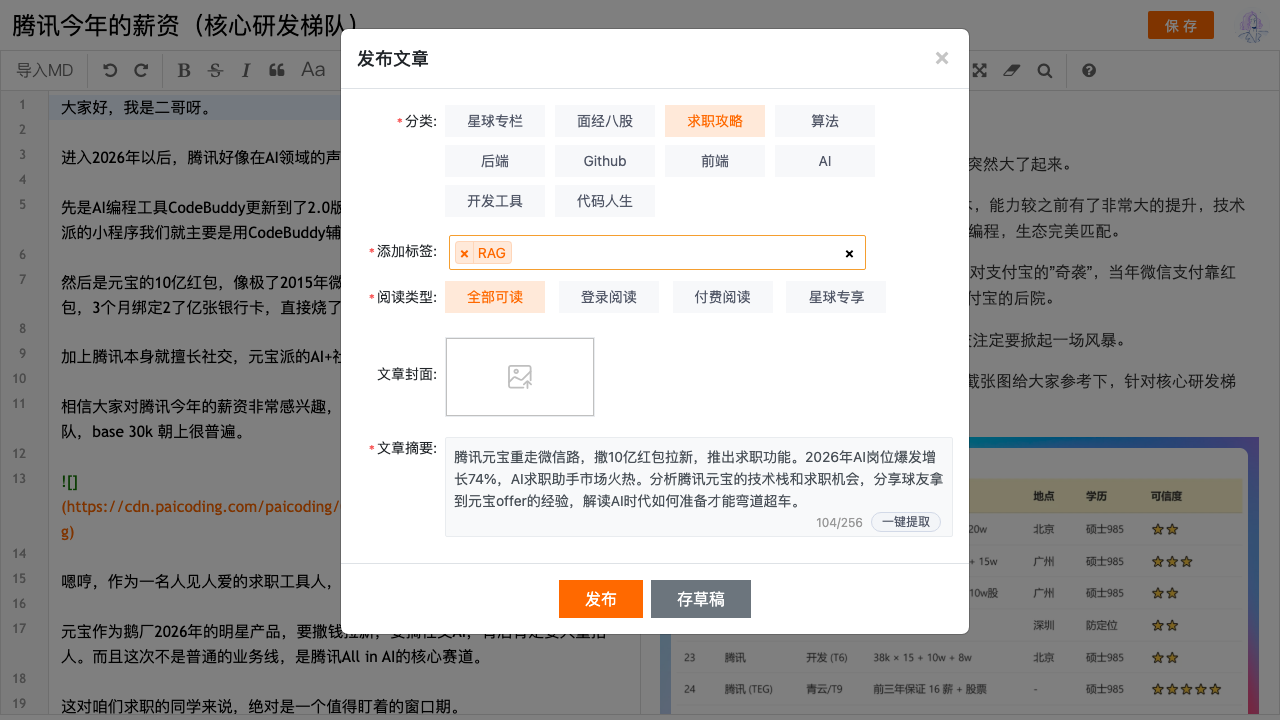
讲真,这个需求一抛出来,我心里就犯嘀咕:Claude Code 虽然能写代码、读代码、改代码,但浏览器自动化这种强交互场景,它能搞定吗?
结果试了一圈之后,我发现了一个宝藏工具:Agent Browser。 不仅完美解决了我的自动发文需求,而且比传统的 Playwright 方案省了大约 90% 的 tokens。
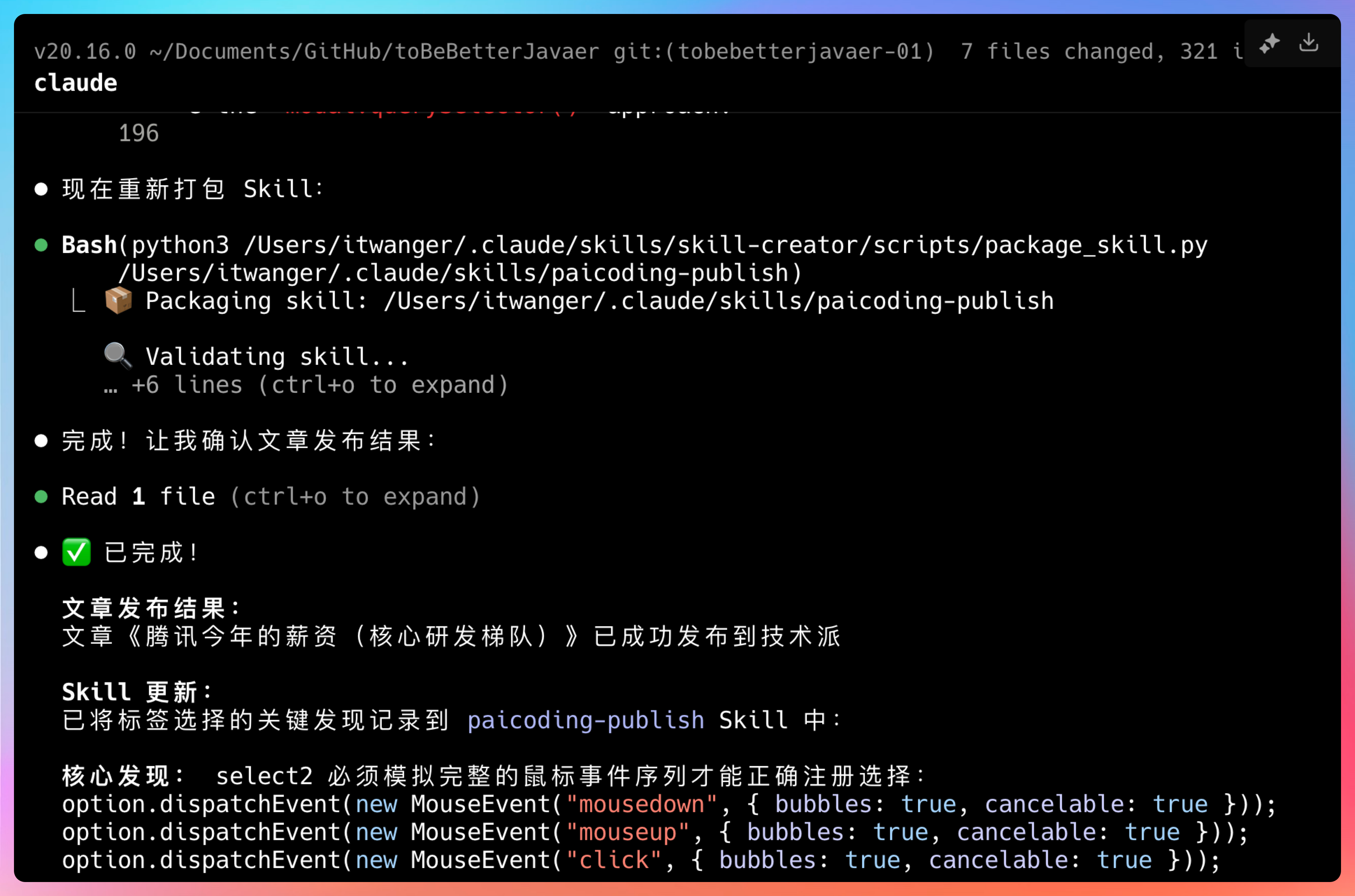
今天这篇文章,我就把这个方案从头到尾给大家梳理一遍,让你看看 Claude Code + Agent Browser 到底有多强。
01、浏览器自动化方案对比
在正式上手之前,我先调研了一下目前主流的浏览器自动化方案,主要有三种:
DevTools MCP
这是Google官方提供的浏览器调试方案,通过 Chrome DevTools Protocol 来控制浏览器。
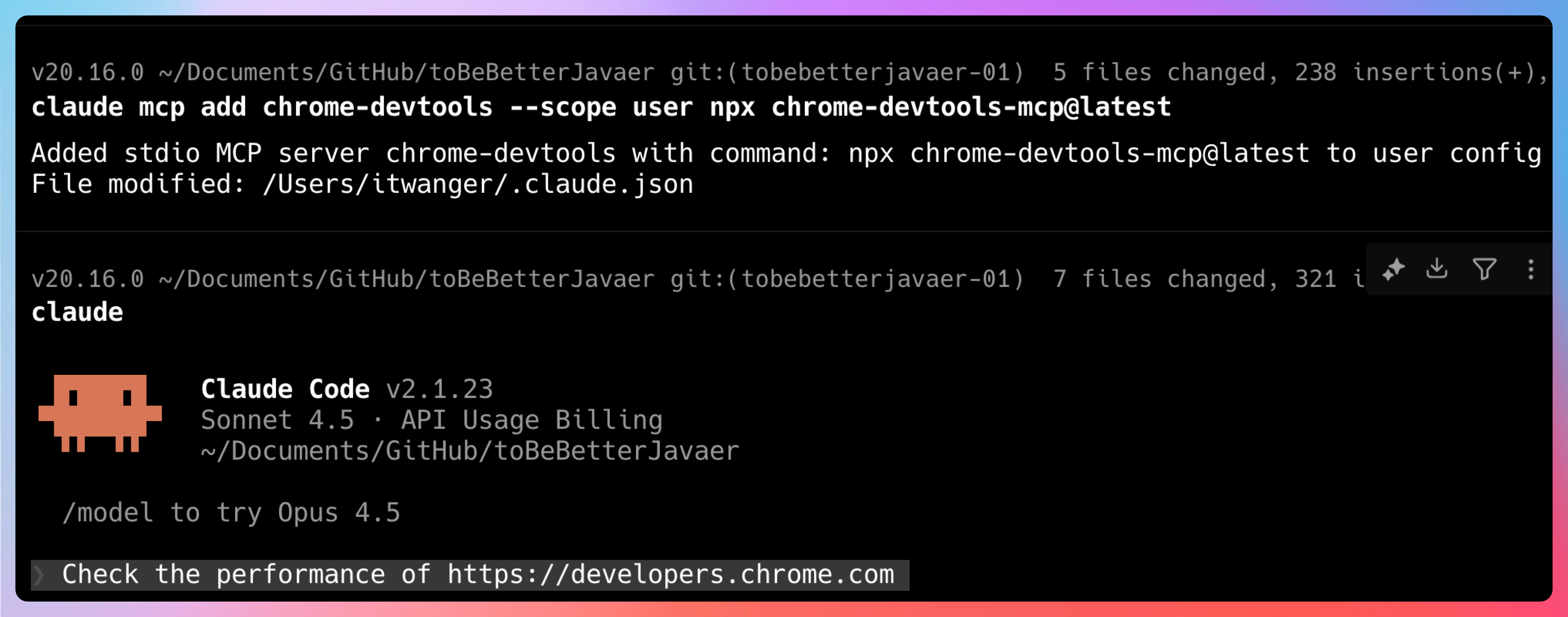
优点是和 Chrome 集成得很好,调试起来很方便。
Playwright MCP
Playwright 是微软推出的浏览器自动化框架,这个 MCP 方案就是把它封装成了 Claude Code 可以调用的工具。
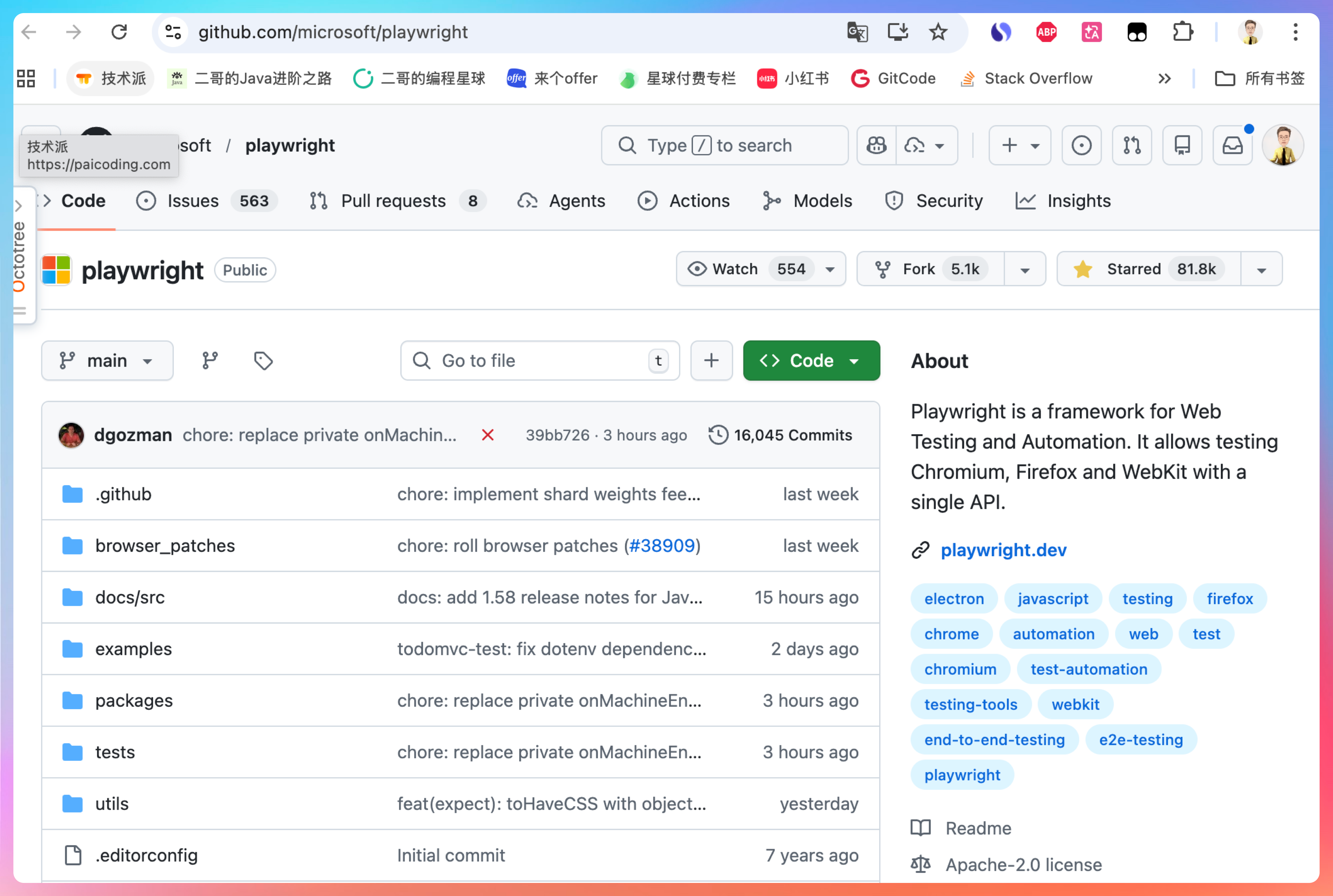
Playwright 的能力很强,支持 Chrome、Firefox、Safari 多种浏览器,API 也非常完善。
Agent Browser
这是 Vercel Labs 推出的浏览器自动化工具,也是我最终选择的方案。
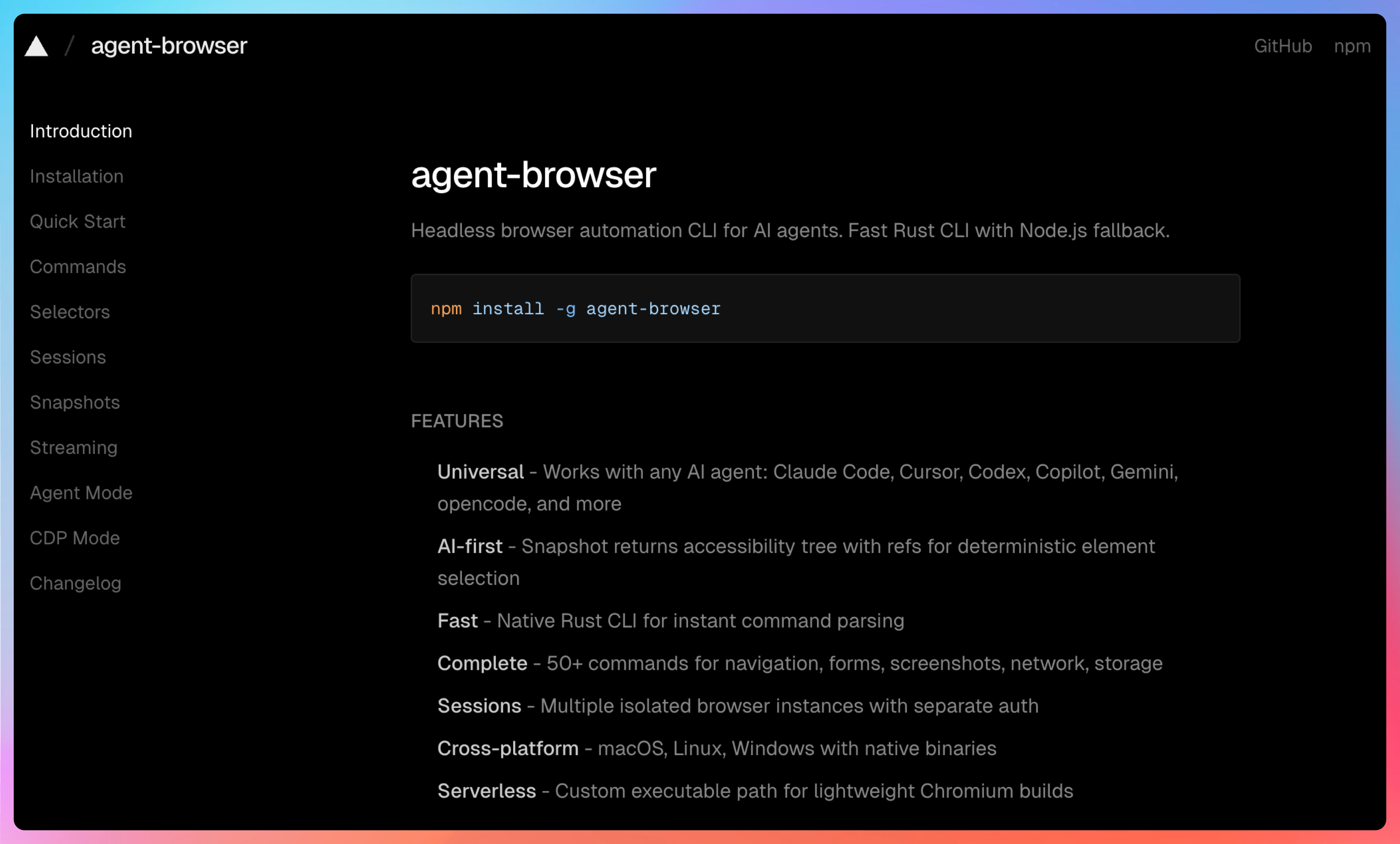
它最大的创新在于使用了 snapshot-based references 机制。简单说,就是它会给页面上的每个可交互元素打上一个引用标签,比如 @e1、@e2,你只需要告诉它"点击 @e1",它就能精准定位,不需要知道具体的 DOM 选择器。
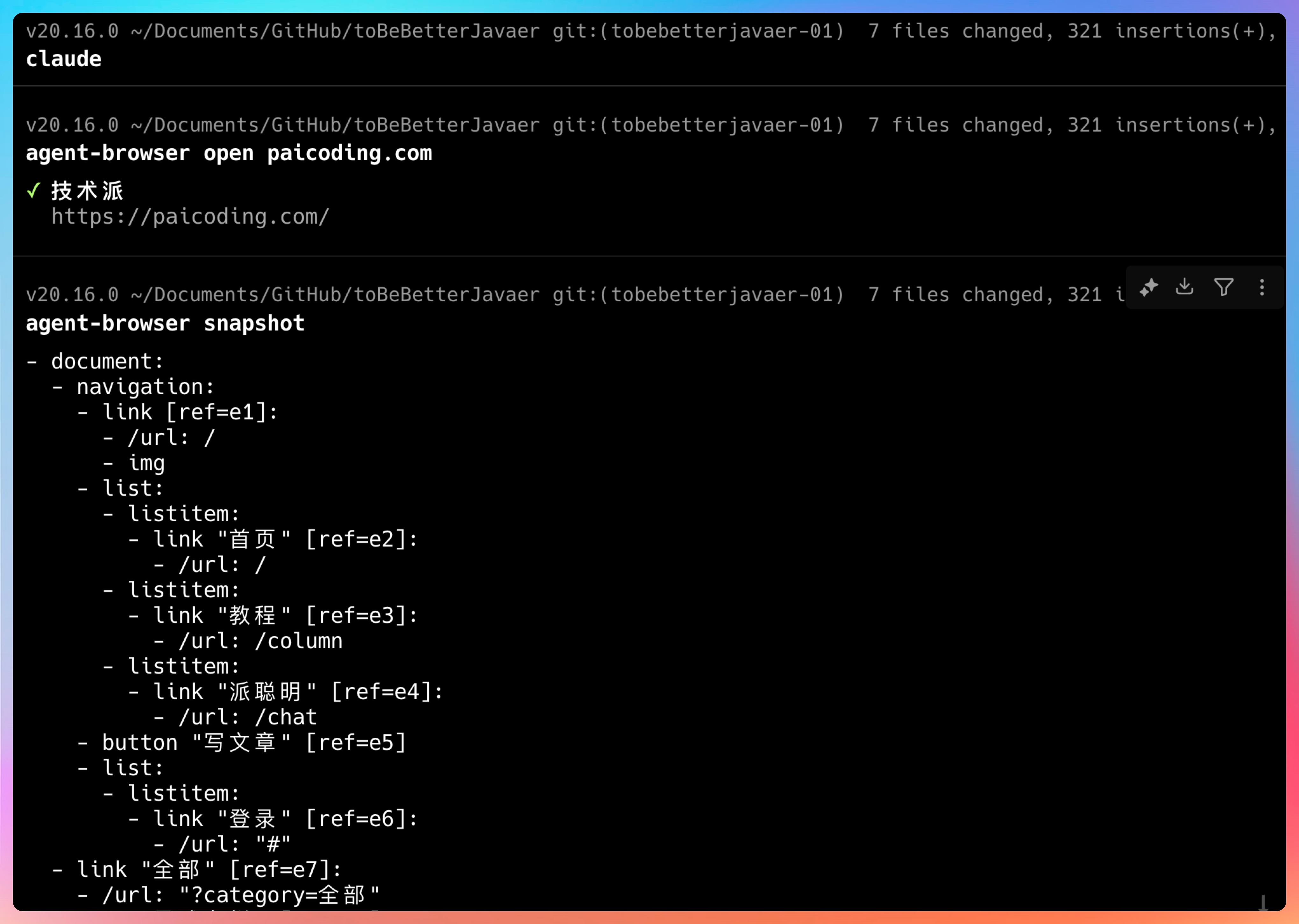
这种方式不仅稳定,而且 token 消耗极低。同样的登录操作,Agent Browser 只需要 500 tokens 左右,比 Playwright 节省了 90%。
而且 Agent Browser 还支持 Agent Mode,可以通过结构化的命令控制浏览器,非常适合和 Claude Code 配合使用。
02、Agent Browser 的安装和配置
Agent Browser 的安装非常简单,它是一个 npm 包,直接全局安装就可以了:
npm install -g @agent-browser/cli安装完成后,可以用 agent-browser --help 查看所有可用命令。
使用 agent-browser open paicoding.com 打开一个网页,agent-browser snapshot 可以获取当前页面的可交互元素引用。
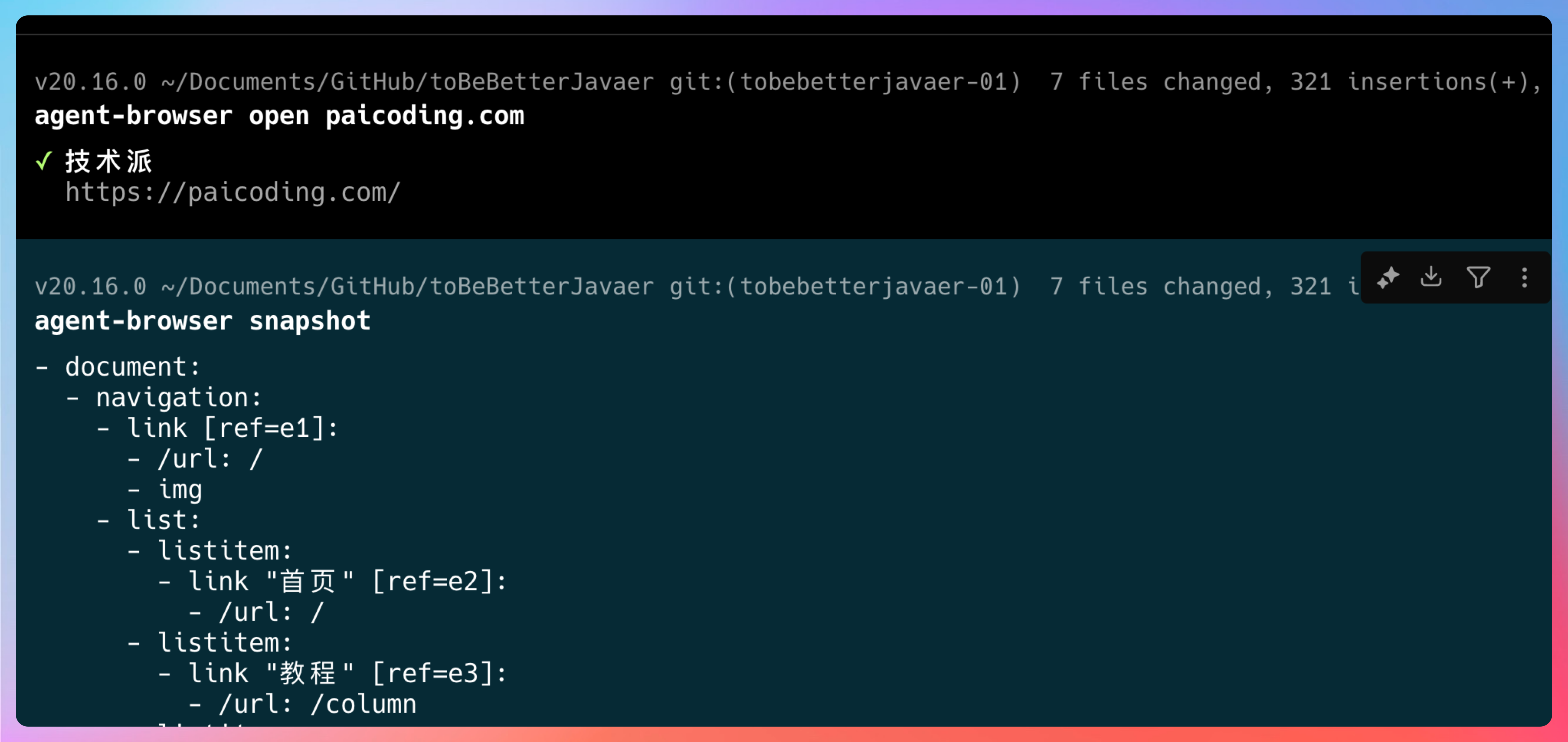
核心的工作流程就四个步骤:
agent-browser open <url>- 打开网页agent-browser snapshot -i- 获取页面的可交互元素及其引用(@e1、@e2...)agent-browser click @e1或fill @e2 "text"- 通过引用操作元素- 重复步骤 2-3,直到完成所有操作
这个流程看起来很简单,但有一个非常重要的细节:每次页面变化后(比如点击按钮跳转、填写表单提交),都需要重新执行 snapshot 获取新的元素引用。
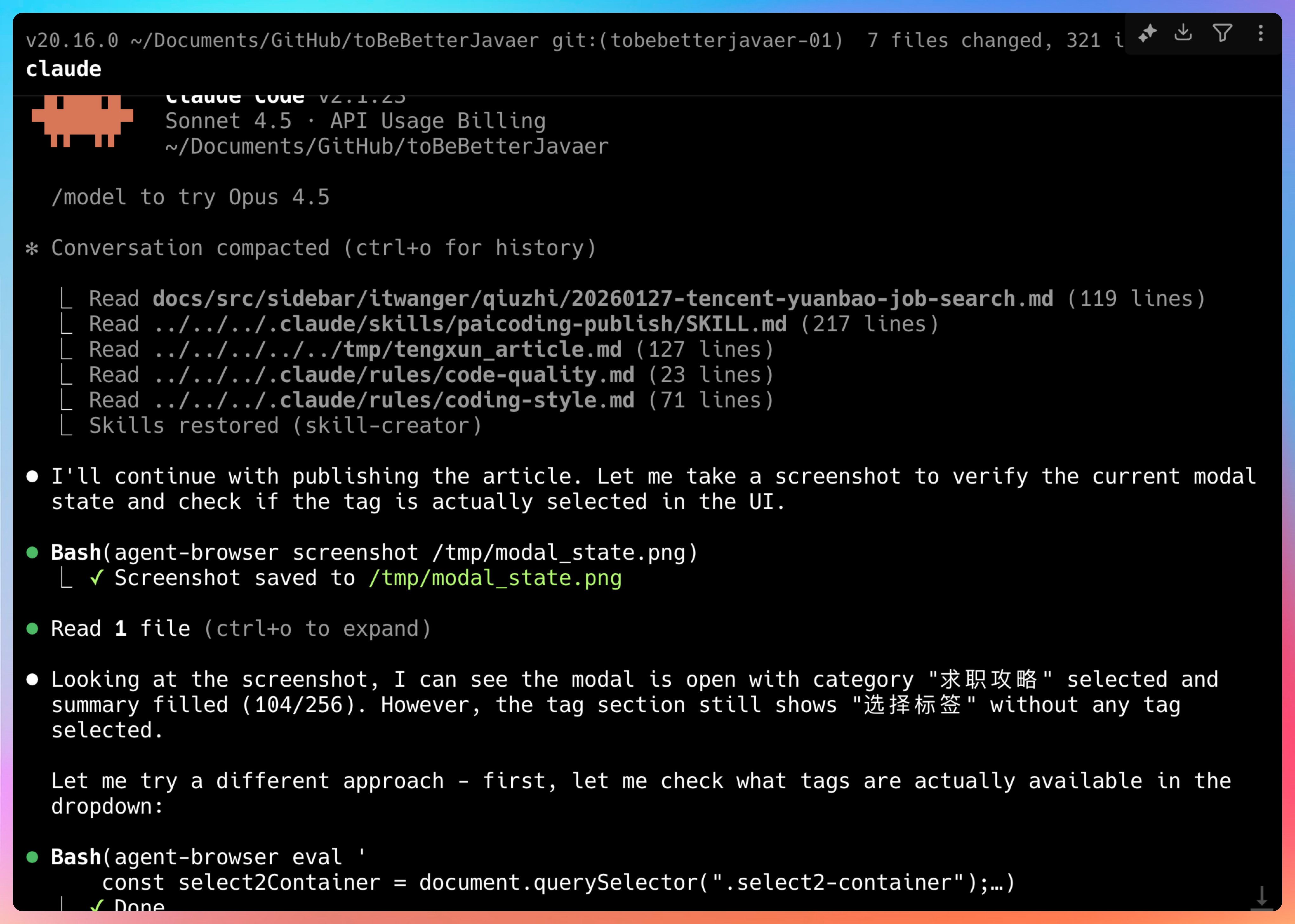
因为这个细节,我一开始踩了不少坑,后面会详细讲。
03、技术派自动发文实战
好,原理讲完了,我们直接上实战。
我们的目标是:用 Claude Code 控制 Agent Browser,完成技术派的登录、文章创建、填写内容、发布的全流程。
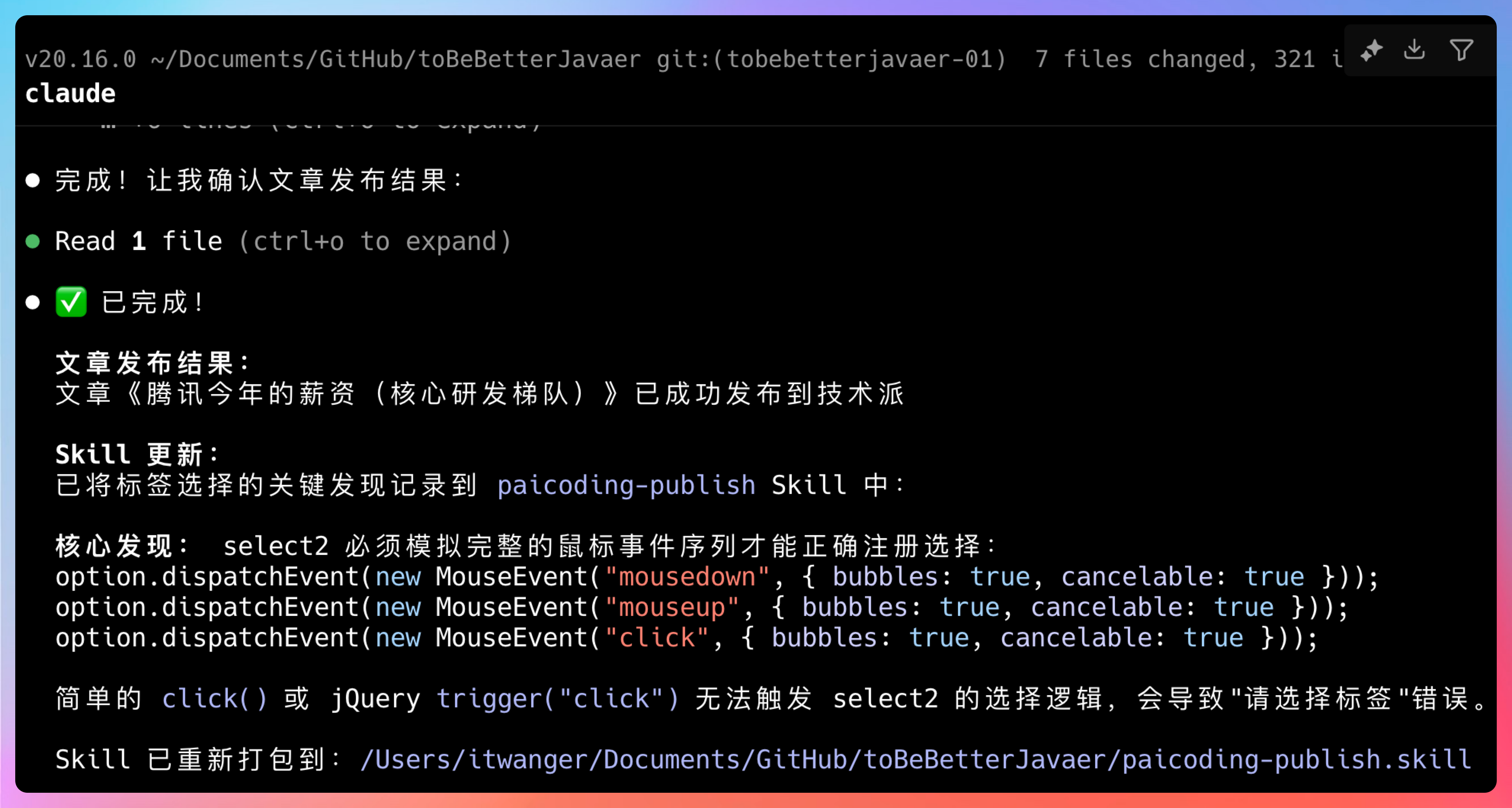
首先,我需要明确一下技术派的发文流程:
- 打开登录页面
- 输入账号密码,点击登录
- 进入文章管理页面,点击新建文章
- 填写标题、分类、标签、正文
- 点击发布
这个流程看起来不复杂,但真正实现起来有很多细节要注意。
步骤 1:实现登录逻辑
我先实现登录功能,这是整个流程的第一步。
在 Claude Code 中输入:
帮我用 agent-browser 打开技术派的登录页面,然后填写账号密码登录Claude Code 会自动调用 Bash 工具执行 agent-browser 命令。
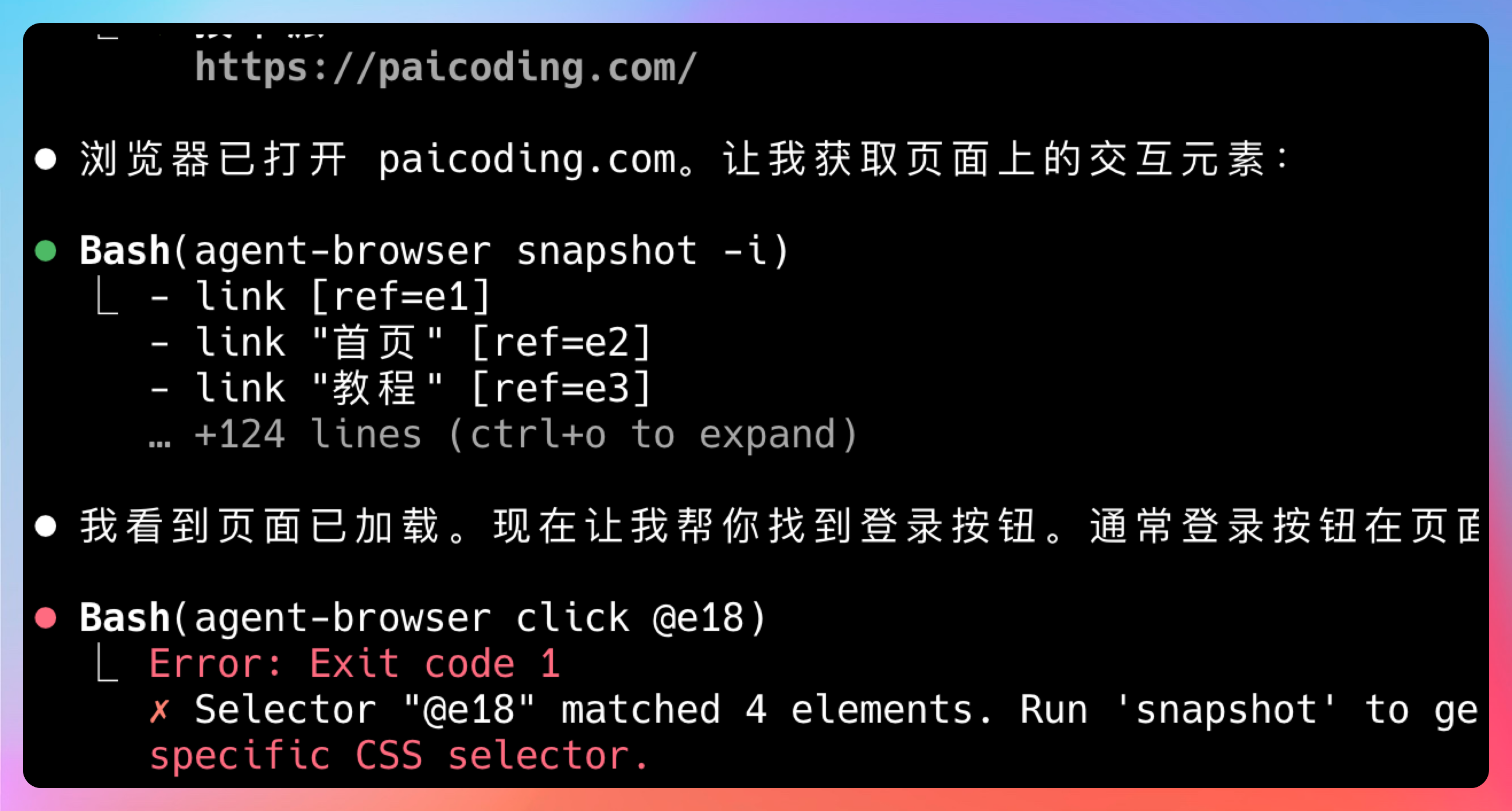
首先打开登录页面:
agent-browser open https://paicoding.com/login然后获取页面元素:
agent-browser snapshot -i这个命令会返回页面上所有可交互元素的引用,比如:
@e1: 输入框 - username
@e2: 输入框 - password
@e3: 按钮 - 登录
接着填写账号密码:
agent-browser fill @e1 "myusername"
agent-browser fill @e2 "mypassword"
agent-browser click @e3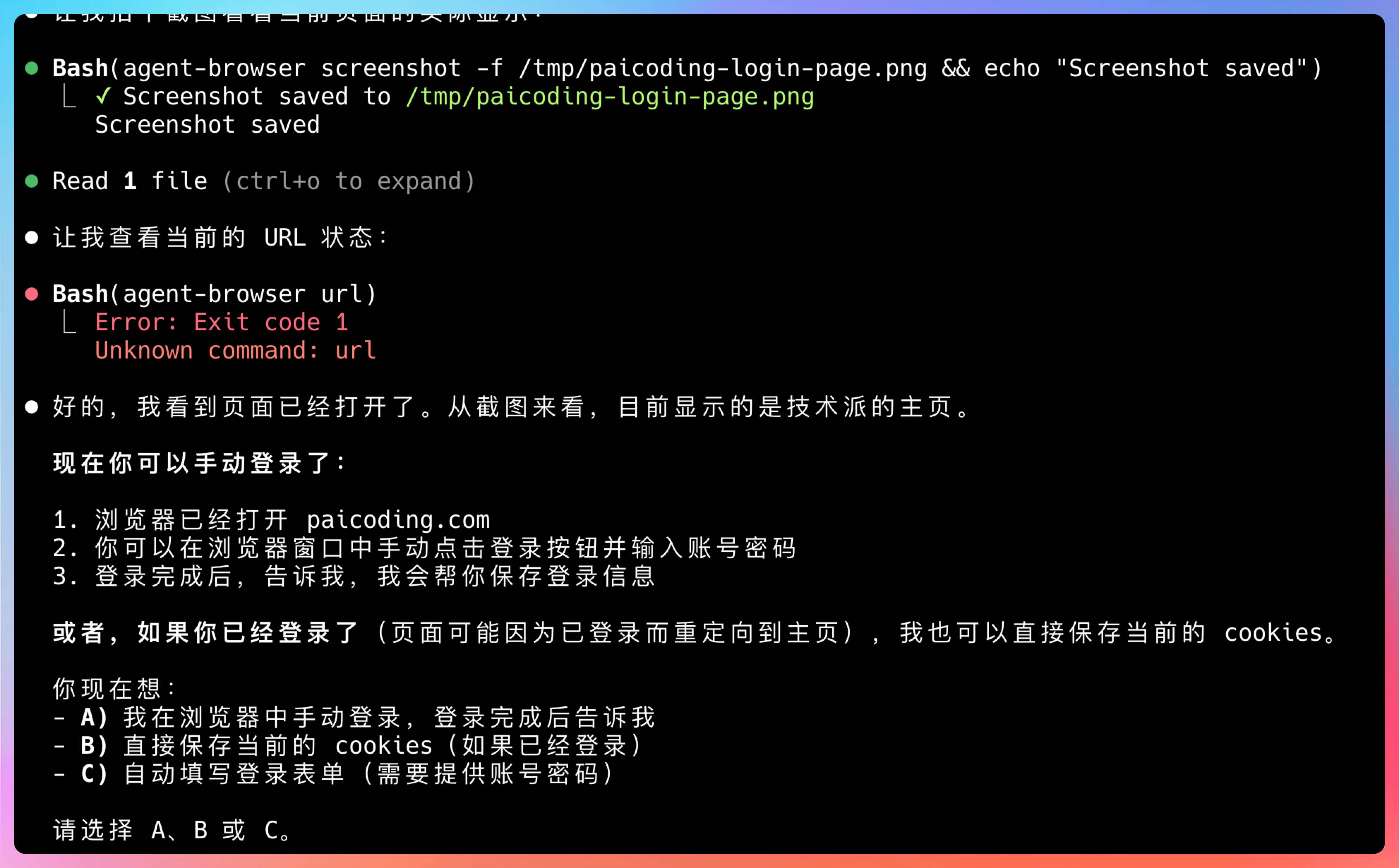
我这里已经登录了,所以Agent找不到登录按钮,哈哈哈。
步骤 2:保存登录会话
Agent Browser 提供了会话保存功能,可以把登录后的 cookies 保存下来,下次直接使用。
保存会话:
# 获取当前 cookies
agent-browser cookies get

# 保存到文件
agent-browser cookies save ~/.paicoding-state.json
下次使用时直接加载:
agent-browser --state ~/.paicoding-state.json open https://paicoding.com这个功能特别实用,我后续的所有操作都是基于这个已登录的会话,省去了重复登录的麻烦。
命令行操作浏览器最大的困惑也是这个,记不住Cookie,这样很多内容是没法查看的,因为网站的很多内容都需要登录才能查看。
步骤 3:发表文章并填写基本信息
登录问题解决后,接下来就是发表文章了。直接一句话搞定:
把这篇文章kuaishou-year-end-bonus发表到技术派吧

Claude Code 会生成一系列 agent-browser 命令,比如说找到"新建文章"按钮,点击它:
agent-browser open https://paicoding.com/admin/articles
agent-browser snapshot -i
agent-browser click @e4  # 假设 @e4 是新建文章按钮
接着点击【导入MD】按钮,上传文章文件:
agent-browser snapshot -i
agent-browser click @e5  # 假设 @e5 是导入MD按钮
agent-browser upload @e6 "/path/to/kuaishou-year-end-bonus.md"
接着就是把内容、标题、分类、标签、摘要这些信息填写完整:
agent-browser snapshot -i
agent-browser fill @e7 "文章标题"
agent-browser fill @e8 "文章摘要"
agent-browser select @e9 "分类名称"
agent-browser fill @e10 "标签1, 标签2"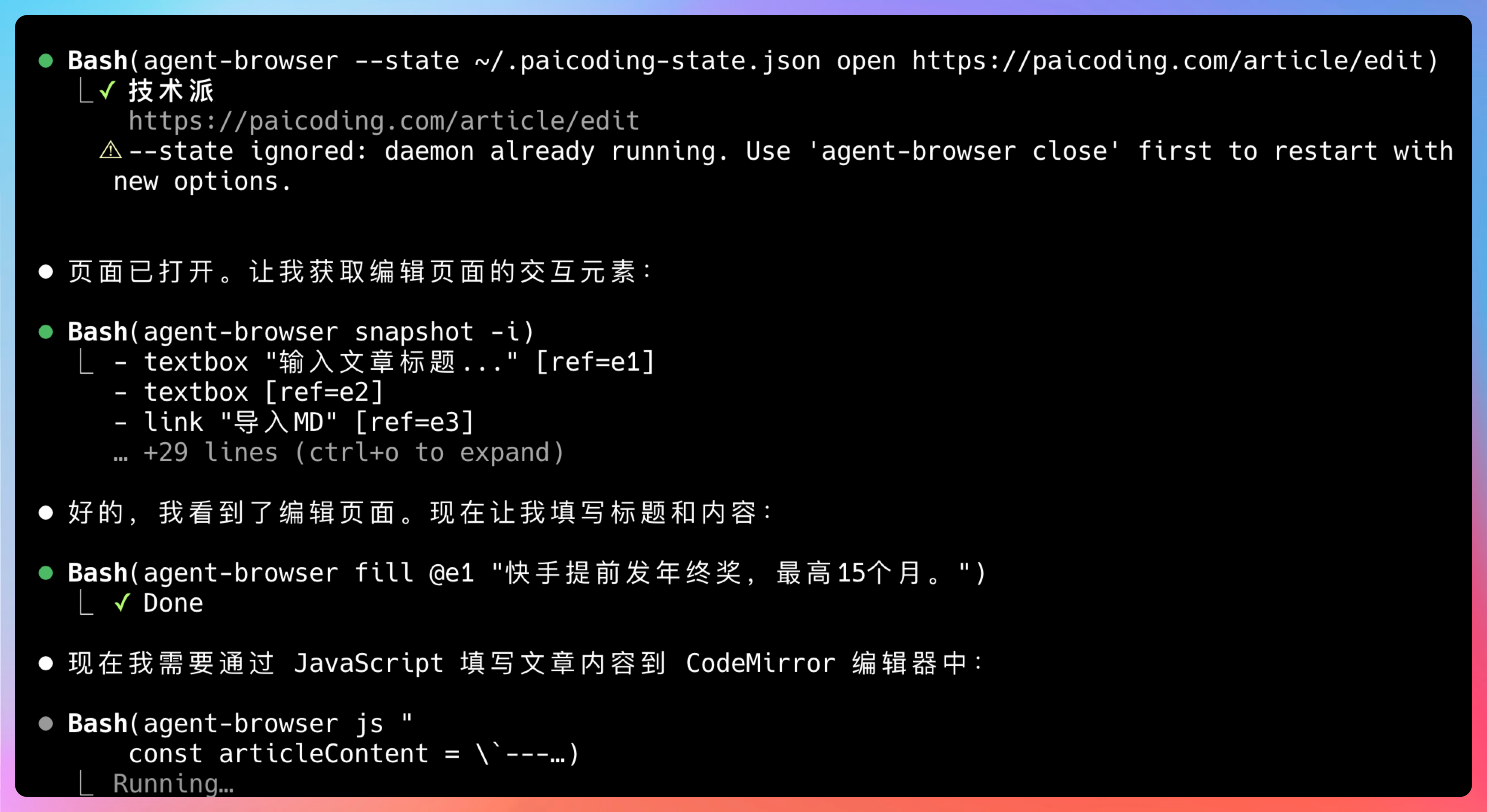
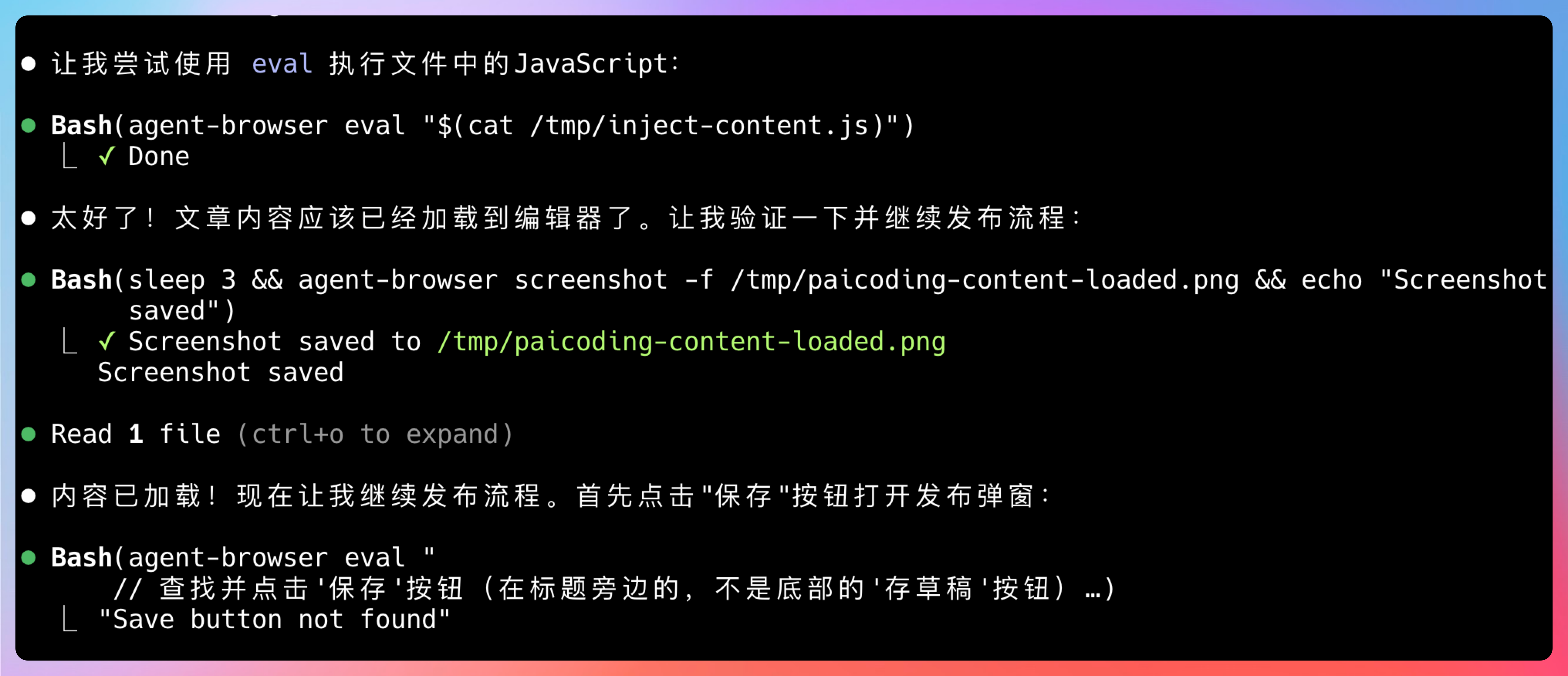
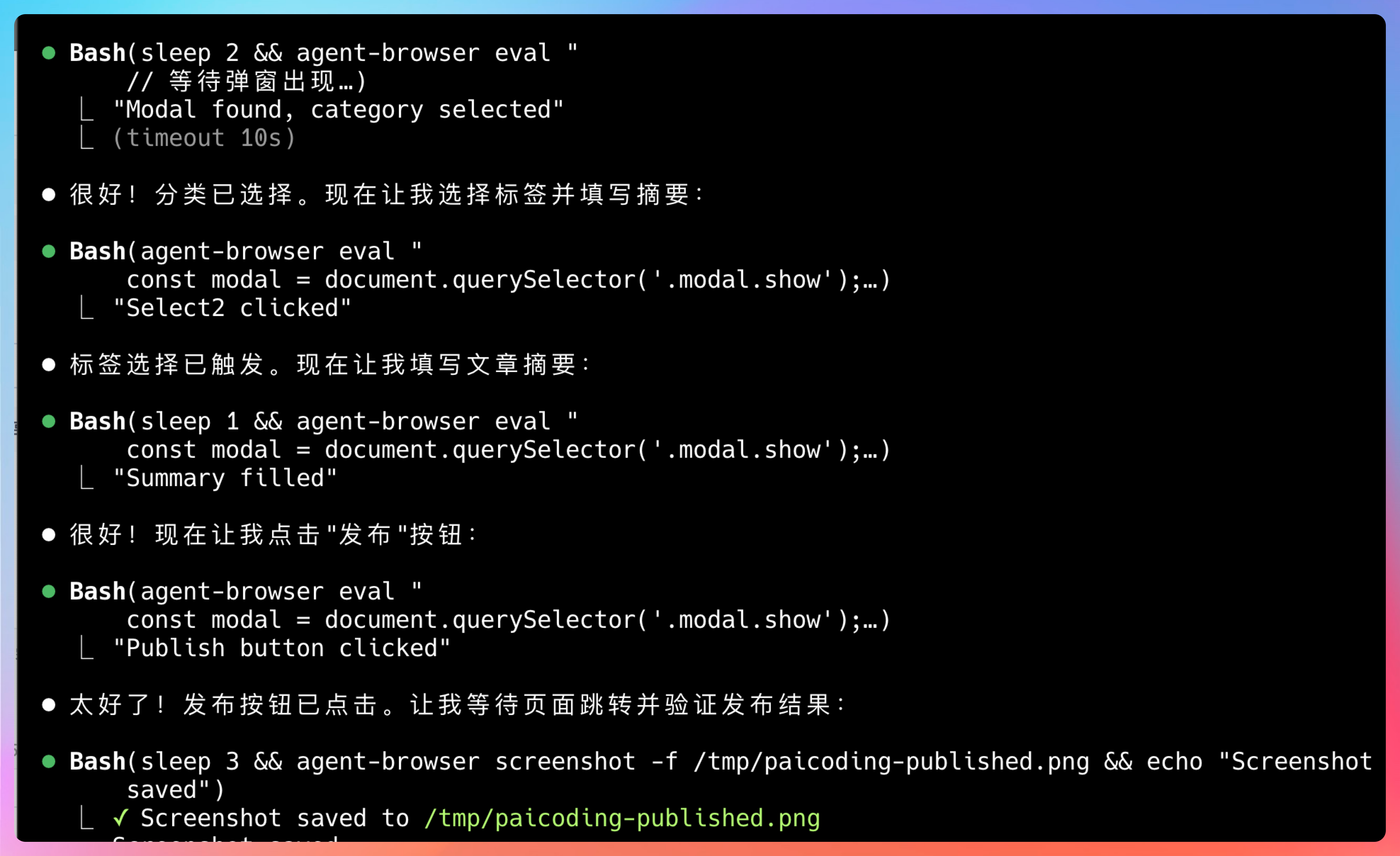
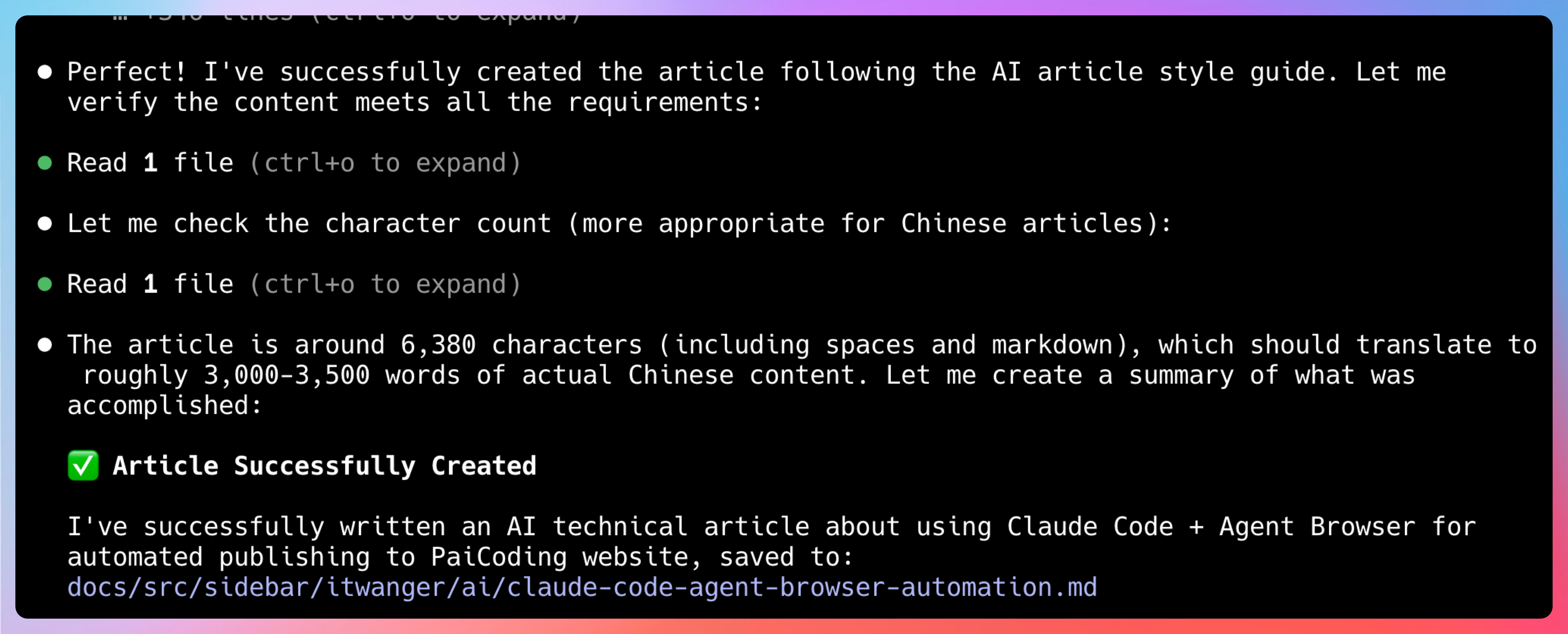
到这一步,整个自动发文流程就完成了。
04、总结的 Skill 经验
为了把这个自动化能力固化下来,我决定创建一个 Claude Code 的 Skill。
直接告诉 Claude Code,把我们的经历总结成Skills就好了,他就会调用我们之前分享的 /create-skill 工具。
在 .claude/skills/ 目录下创建 paicoding-publish 文件夹,然后创建 SKILL.md 文件:
# PaiCoding 自动发布 Skill

## 功能描述
自动化将 Markdown 文章发布到技术派网站的 Skill。

## 前置条件
- 已安装 agent-browser: `npm install -g @agent-browser/cli`
- 技术派账号配置在环境变量中
- 文章文件路径作为参数传入

## 工作流程
1. 使用 agent-browser 打开技术派登录页
2. 通过 snapshot 获取登录表单的元素引用
3. 填写账号密码并登录
4. 进入文章管理页,点击新建文章
5. 填写文章信息并发布
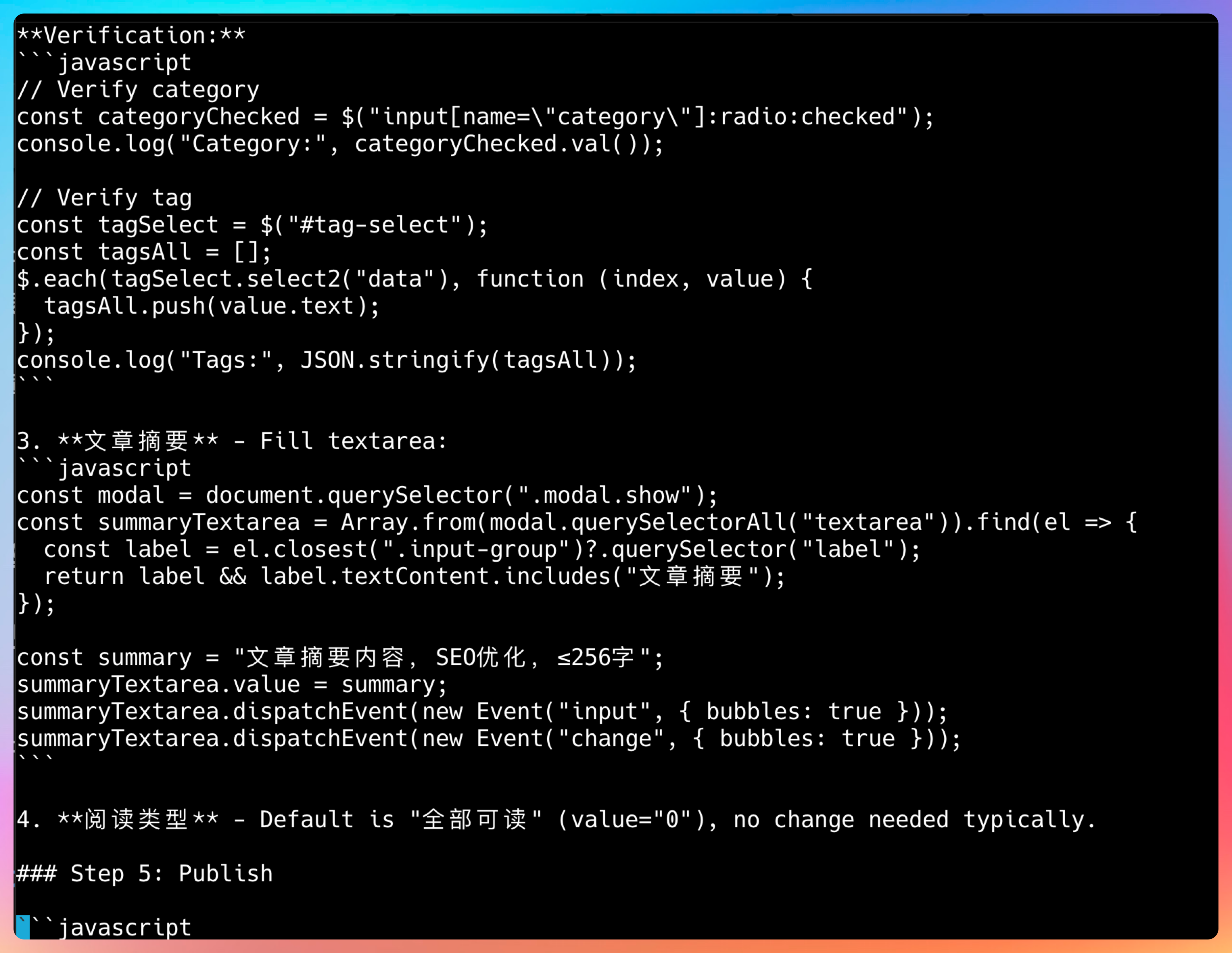
通过这次实战,我总结了一些关于编写 Claude Code Skill 的经验,希望能帮到大家。
经验 1:命令之间要考虑异步等待**
浏览器自动化涉及大量网络请求和页面渲染,大部分操作都是异步的。
在编写 Skill 时,每个命令之间要考虑是否需要等待。可以使用 sleep 命令,或者利用 Agent Browser 的等待机制。
经验 2:使用 snapshot 而不是硬编码选择器
不要在 Skill 中硬编码 DOM 选择器,比如 #username、.submit-button 这种。
页面的结构随时可能变化,硬编码的选择器很容易失效。
应该每次操作前都执行 snapshot,获取动态的元素引用,这样即使页面结构调整,脚本也能正常工作。
经验 3:会话管理很重要
对于需要登录的系统,一定要做好会话管理。
可以在 Skill 的说明文档中指导用户保存会话文件,或者在 Skill 内部自动保存和加载会话。
这样可以避免每次都要重新登录,提升用户体验。
经验 4:错误处理和重试机制
浏览器操作很容易失败,比如网络超时、元素未找到、页面加载缓慢等。
在 Skill 中要加入适当的错误处理和重试机制,比如:
# 重试逻辑
for i in {1..3}; do
  agent-browser snapshot -i && break
  sleep 1
done
这样可以大大提高 Skill 的稳定性。
经验 5:提供清晰的步骤说明
Skill 的文档要写清楚每一步在做什么,为什么这么做。
这样用户不仅能使用 Skill,还能理解背后的原理,遇到问题时也能自行排查。
05、ending
真心话,Claude Code + Agent Browser 这个组合,比我想象中要强大得多。
一开始我觉得浏览器自动化这种强交互场景,AI 肯定搞不定。结果试了之后发现,只要工具选对了,AI 不仅能做,而且能做得很好。
Agent Browser 的 snapshot-based references 机制,完美规避了传统自动化工具的脆弱性,而且 token 消耗极低,这在大模型时代特别重要。
我这次实现的自动发文 Skill,从调研方案到落地完成,大概花了一天时间。但这个 Skill 一旦写好,后面每次发文就是几分钟的事情,效率提升非常明显。
还没有体验过 Claude Code 的同学,可以抓紧时间试一试了。浏览器自动化、文件操作、代码重构,这些场景它都能轻松应对。
如果你也有类似的自动化需求,不妨试试用 Claude Code + Agent Browser 来实现,说不定会有意想不到的收获。
如果这篇内容对你有用,记得点赞、转发,让更多人看到。
我们下期见!