
我的龙虾二号上岗了:1 个 OpenClaw 养多个 Agent(保姆级教程)
大家好,我是二哥呀。
这一周,一直在高强度玩 OpenClaw,希望从更多的场景应用中,让他帮助我解放双爪,哦不,双手。
我的第一个场景是把 OpenClaw 接入了飞书,让 PaiFlow Agent 帮我搞定 gitcode 账号的审核。目前这个场景已经跑的很丝滑。
既然一只龙虾能跑这么顺利,能不能再整一个专门用来审核技术派的龙虾,也就是我的龙虾二号,名字暂定为 paicoding 吧。
按理说龙虾一号PaiFlow也能兼顾这个活,但我还是想探索OpenClaw的多Agent工作模式,这样后面就可以更好的拓展其他应用场景。
内容很肝,跟着做,你也可以拥有属于自己的多只龙虾员工。这恐怕也是全网最详细,最手把手教的多Agent的教程。
龙虾现在真的是深入人心,我昨天说每天要改很多份简历,人头皮发麻,评论区很多小伙伴出谋划策,就希望引入小龙虾来帮我解放双手。
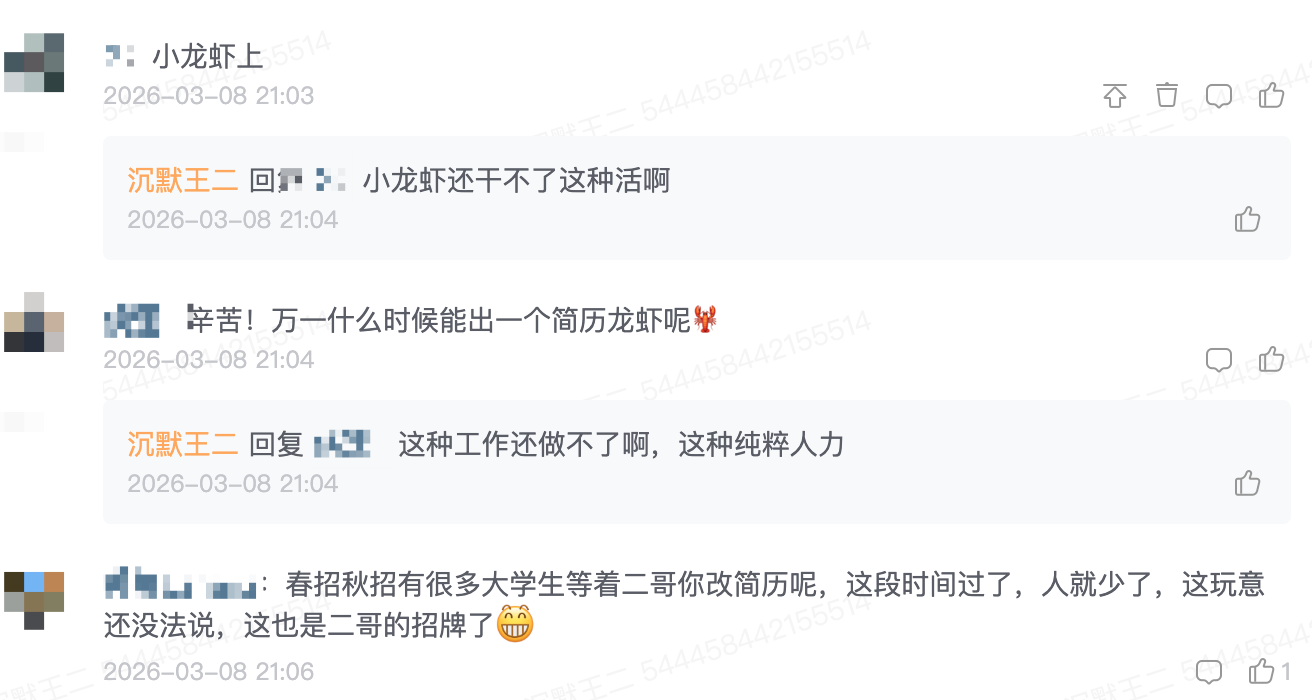
但目前的龙虾还很难做到这个层面,需要继续发展,但未来我相信肯定是可以的。
先上路。
01、我的第二只龙虾员工
可能很多小伙伴问,OpenClaw 支不支持多 Agent?
答案显然是:支持的,而且配置没有那么复杂。
就算你是非程序员,按照我的步骤和方法也一定能够搞定。
OpenClaw 的多 Agent 核心逻辑是:每个 Agent 有自己独立的工作区(workspace),有自己独立的配置文件,通过 bindings 字段绑定到不同的 IM 通道上。
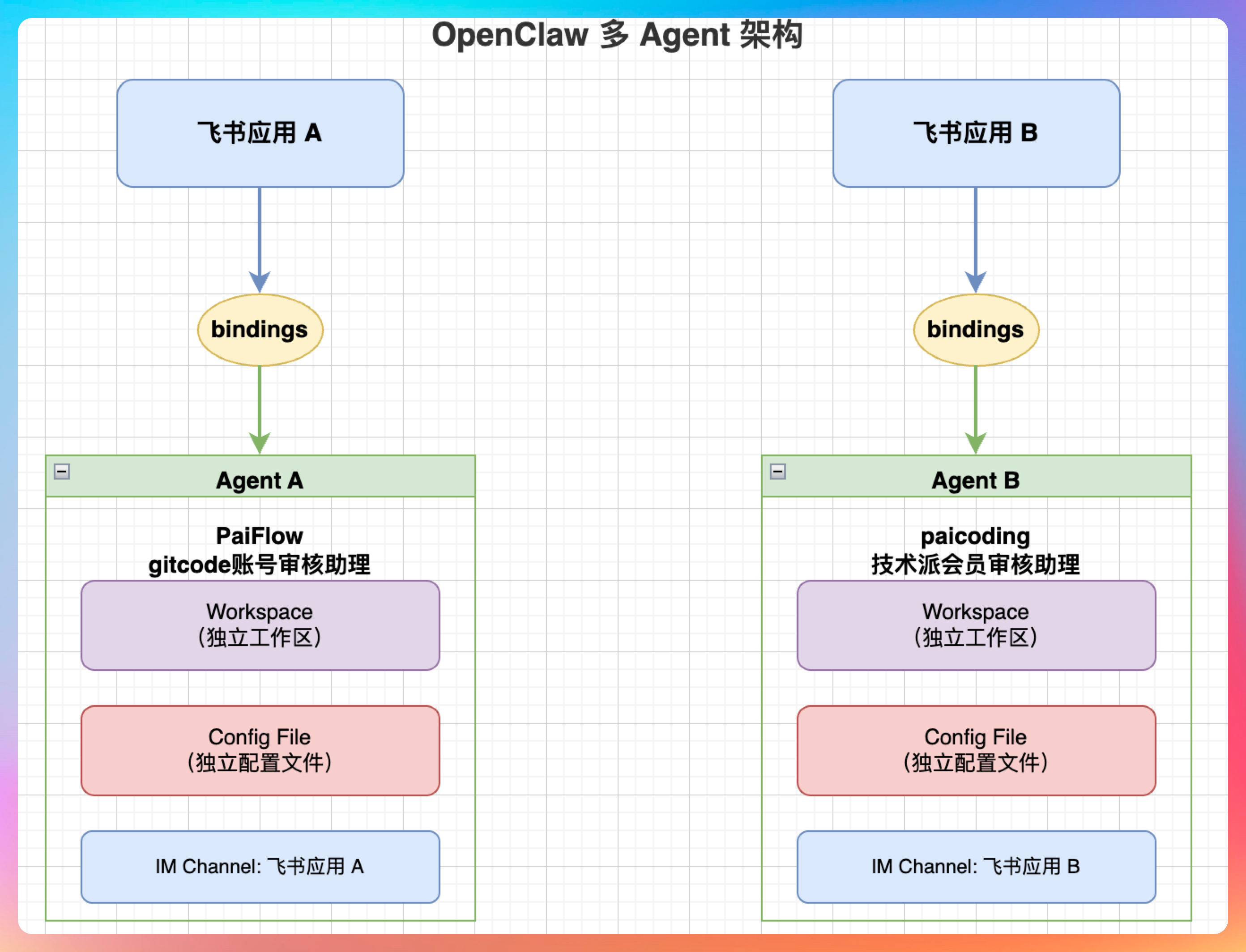
你可以理解成:
飞书应用 A → Agent A(PaiFlow,gitcode账号审核助理)
飞书应用 B → Agent B(paicoding,技术派会员审核助理)
这两个 Agent 同时运行,同一个 OpenClaw Gateway 管理,但各自响应自己负责的飞书群消息,互不干扰。
用户申请加入 → 飞书应用 B 发送消息 → Agent B(paicoding)处理 → 审核通知飞书好,搞清楚底层的逻辑后。现在动手,创建专门做技术派会员审核的第二个 Agent 吧。
第一步:创建新 Agent 工作区
下面这条命令会在指定目录创建一个新的工作区,包含独立的配置文件和会话记忆。
openclaw agents add paicoding --workspace ~/openclaw-workspaces/paicodingpaicoding 是这个 Agent 的名字,你可以改成任何你喜欢的名字。
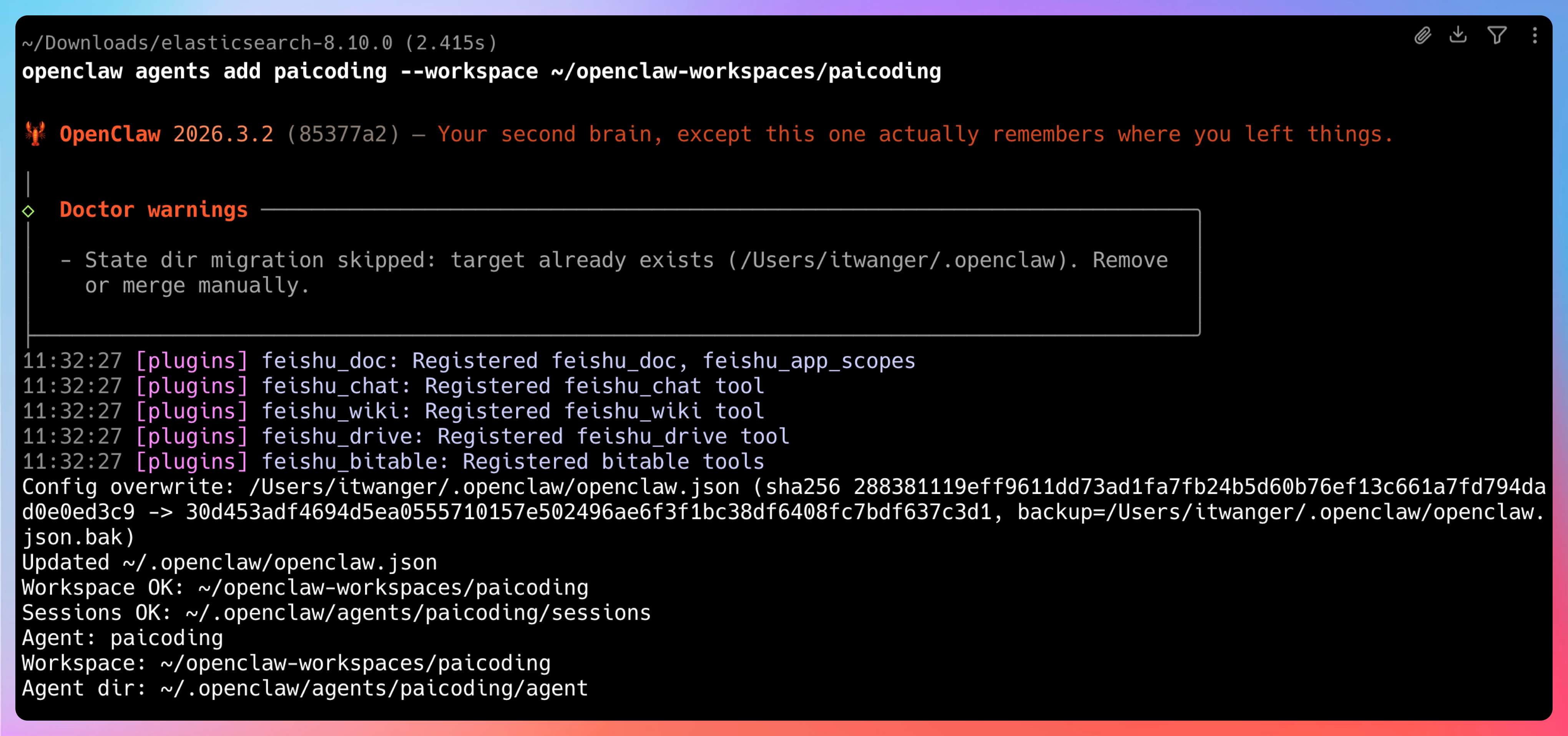
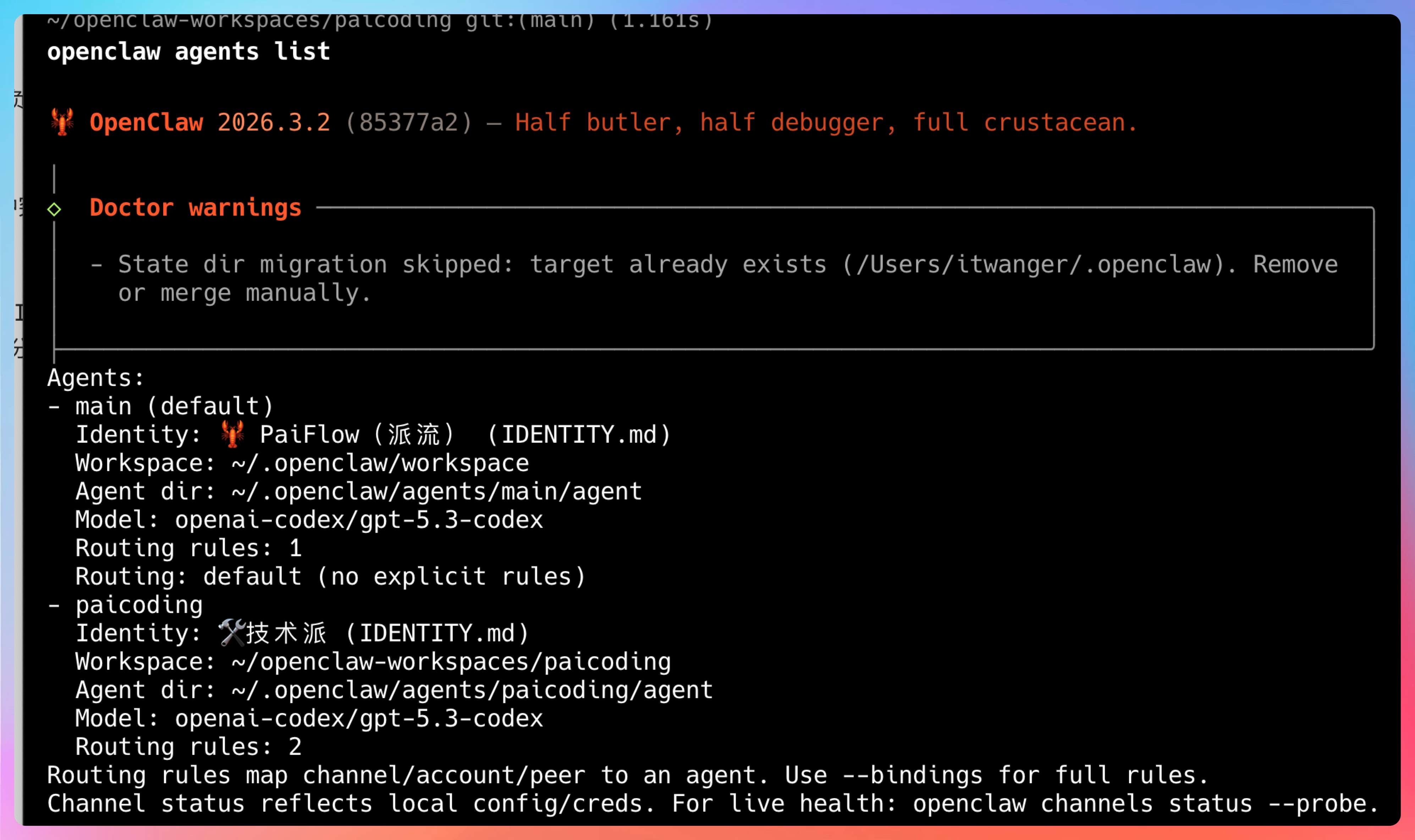
配置完成后,可以通过 openclaw agents list 查看多个Agent。
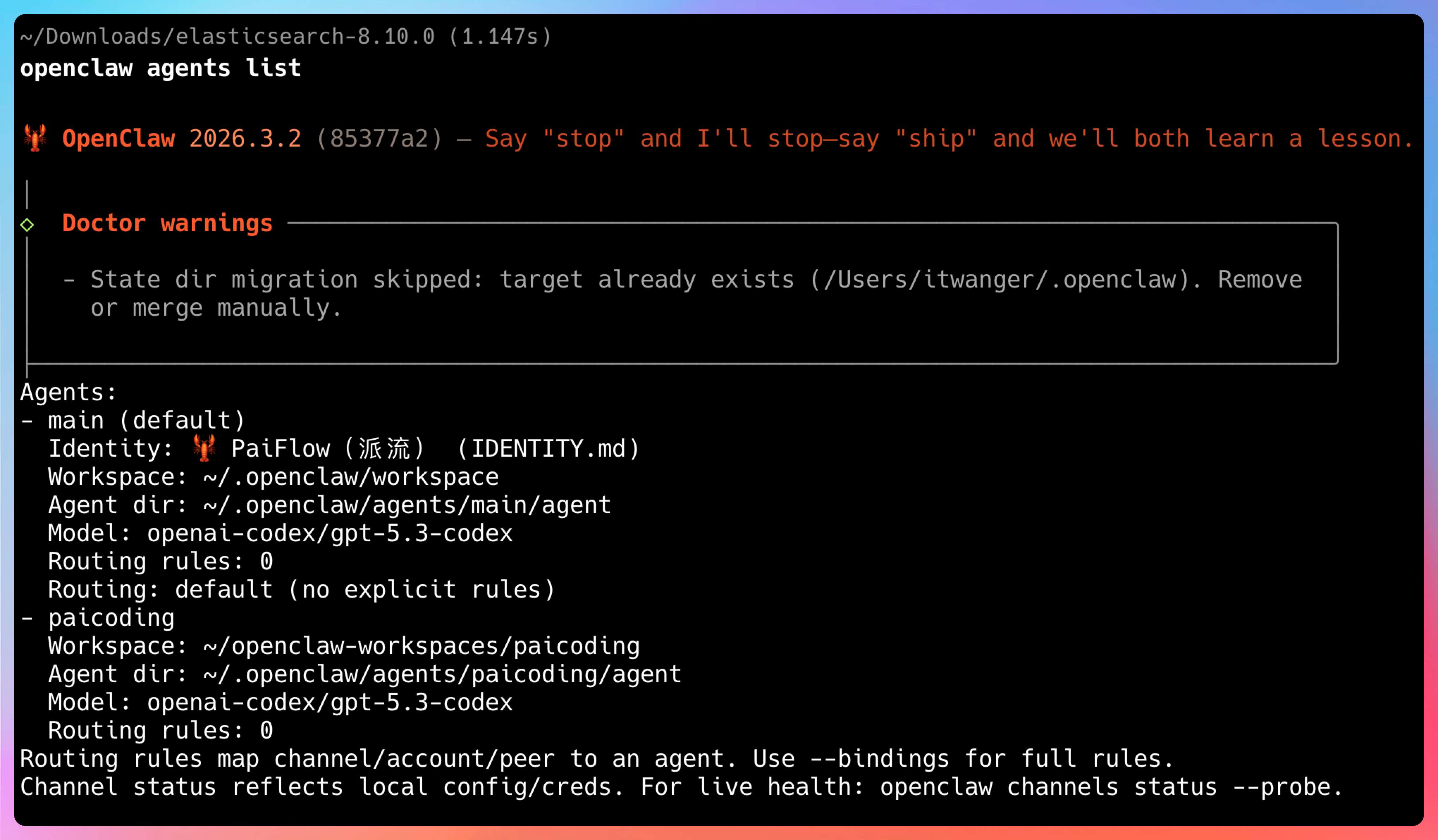
这里可以看到,我现在有两个Agent了,一个是默认的main,目前我是让他来审核gitcode账号,但其实可以让main干其他的事情,专门再创建一个PaiFlow来管理gitcode账号审核。
但目前main的应用场景我还没有想到,就暂时先交给他这个任务吧。
注意,配置多Agent后,龙虾的配置文件中,agents 节点的 list 节点就会多出来对应的Agent,包括他的工作区和名字。
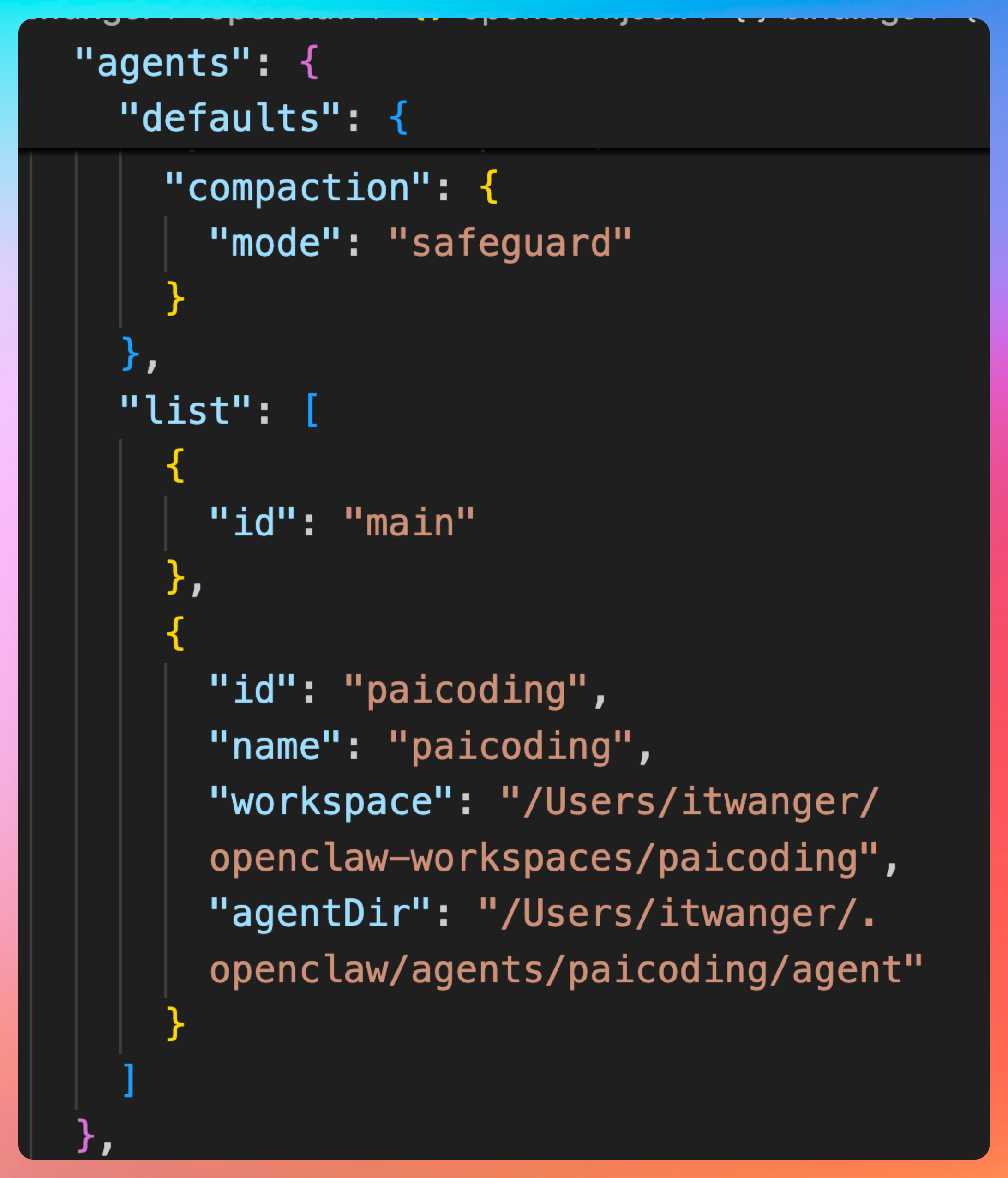
当然id是不能重复的。
第二步:在飞书开放平台创建第二个应用
这步和之前创建 PaiFlow 飞书应用的流程一样,进入飞书开放平台:
https://open.feishu.cn/app?lang=zh-CN
创建一个新的企业自建应用,名字就叫 技术派 吧,和 Agent 保持一致,方便管理。
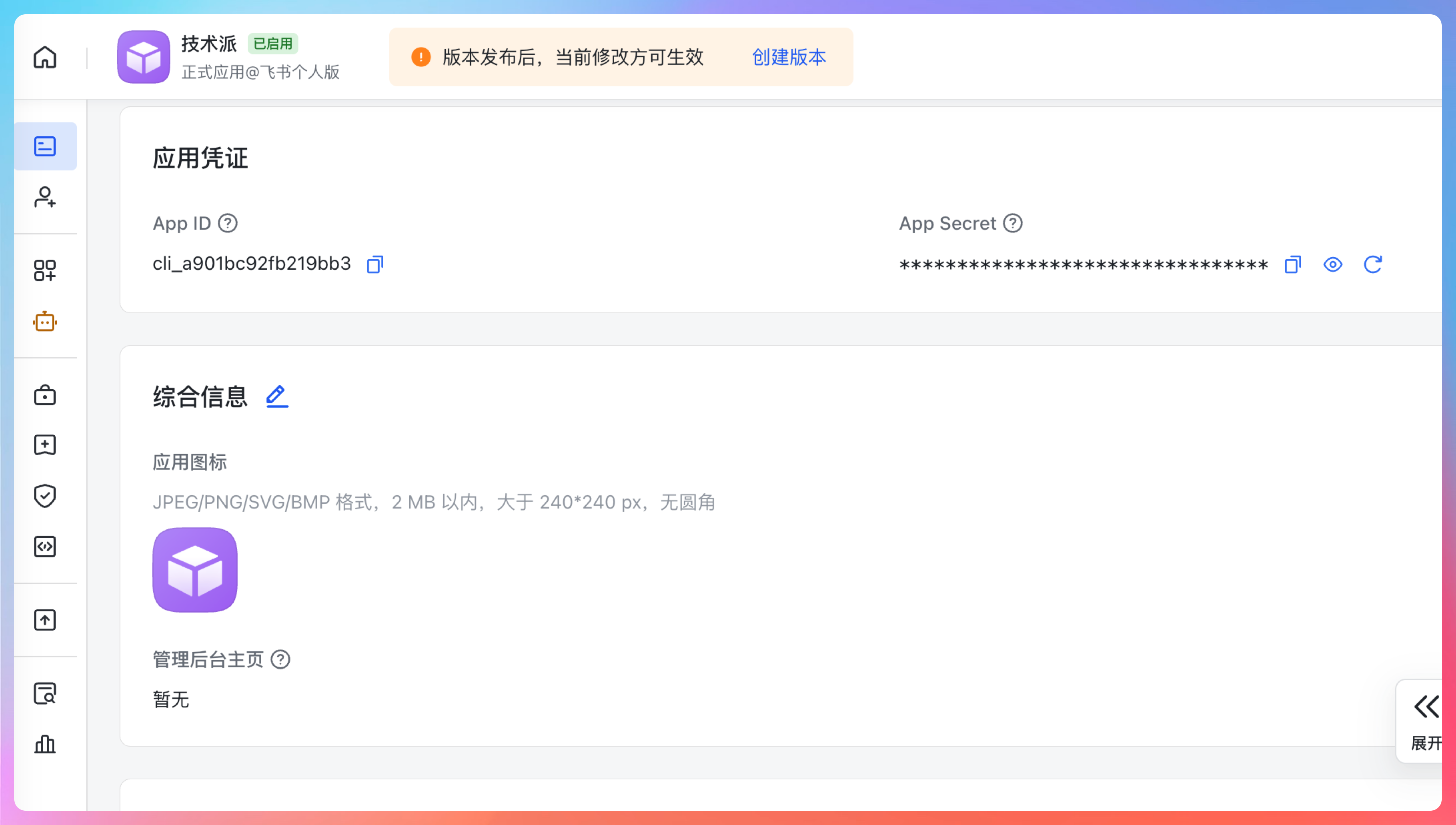
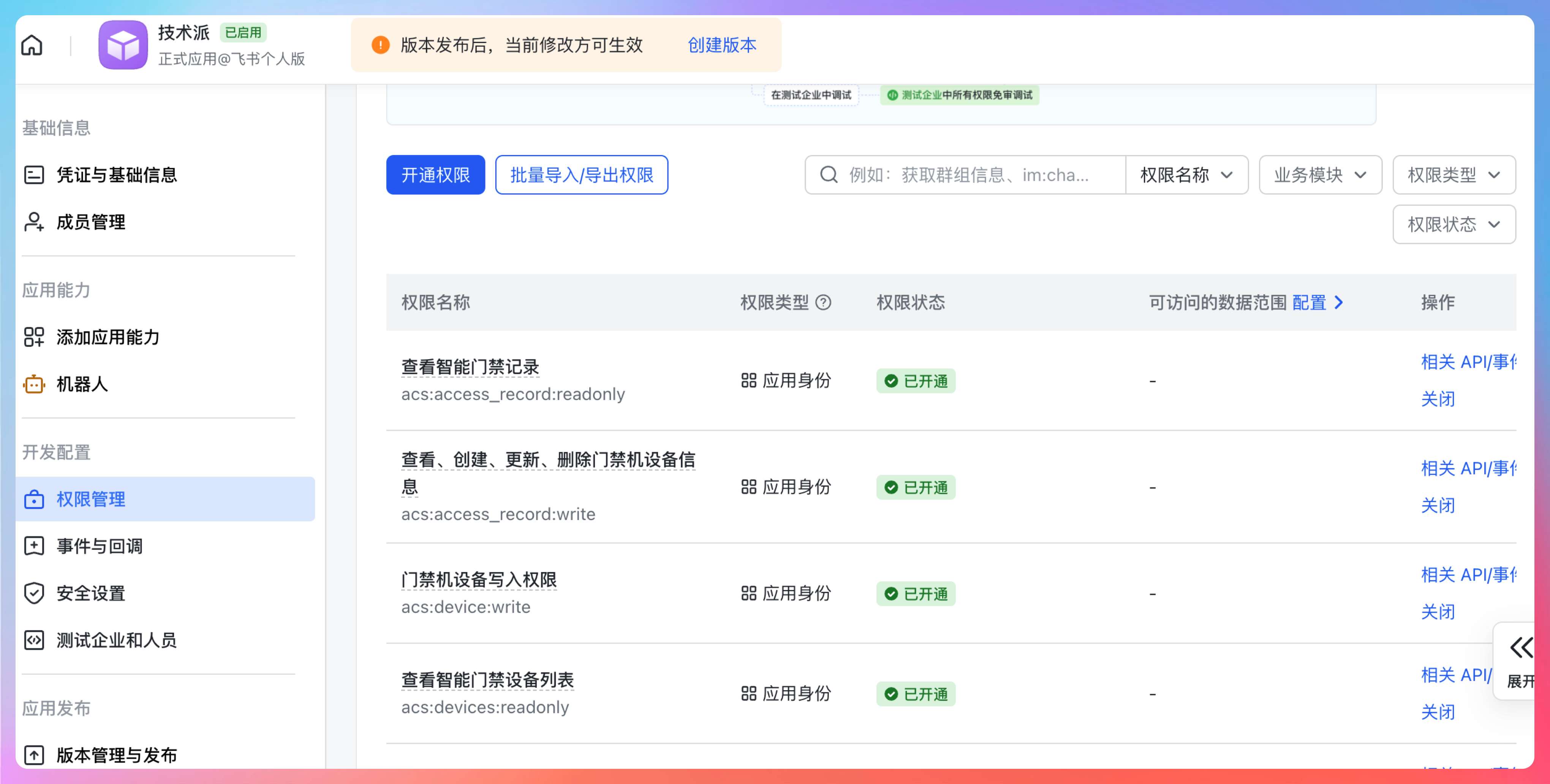
然后是添加机器人能力,在权限管理页面,点击批量导入按钮。
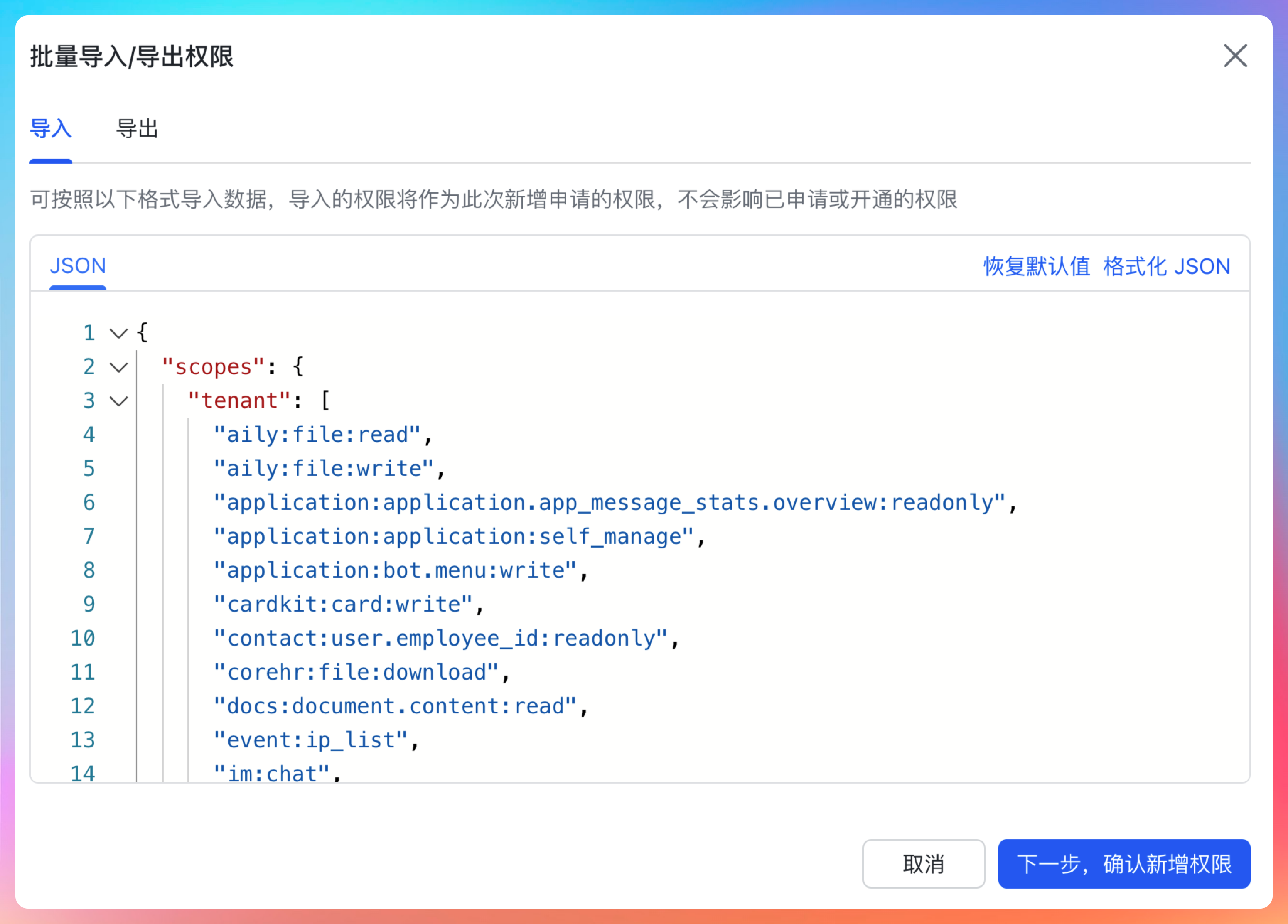
粘贴以下 JSON 配置一键导入所需权限(这是龙虾官网推荐的配置):
{
  "scopes": {
    "tenant": [
      "aily:file:read",
      "aily:file:write",
      "application:application.app_message_stats.overview:readonly",
      "application:application:self_manage",
      "application:bot.menu:write",
      "cardkit:card:write",
      "contact:user.employee_id:readonly",
      "corehr:file:download",
      "docs:document.content:read",
      "event:ip_list",
      "im:chat",
      "im:chat.access_event.bot_p2p_chat:read",
      "im:chat.members:bot_access",
      "im:message",
      "im:message.group_at_msg:readonly",
      "im:message.group_msg",
      "im:message.p2p_msg:readonly",
      "im:message:readonly",
      "im:message:send_as_bot",
      "im:resource",
      "sheets:spreadsheet",
      "wiki:wiki:readonly"
    ],
    "user": ["aily:file:read", "aily:file:write", "im:chat.access_event.bot_p2p_chat:read"]
  }
}
确认开通后,就可以看到对应的权限。
然后在【凭证与基础信息】这里复制好 App ID 和 App Secret,备用。
第三步:配置 bindings,把 paicoding 绑到新飞书应用
打开 OpenClaw 的配置文件,一般路径在 ~/.openclaw/openclaw.json(也可以通过 openclaw configure 进入后找路径)。
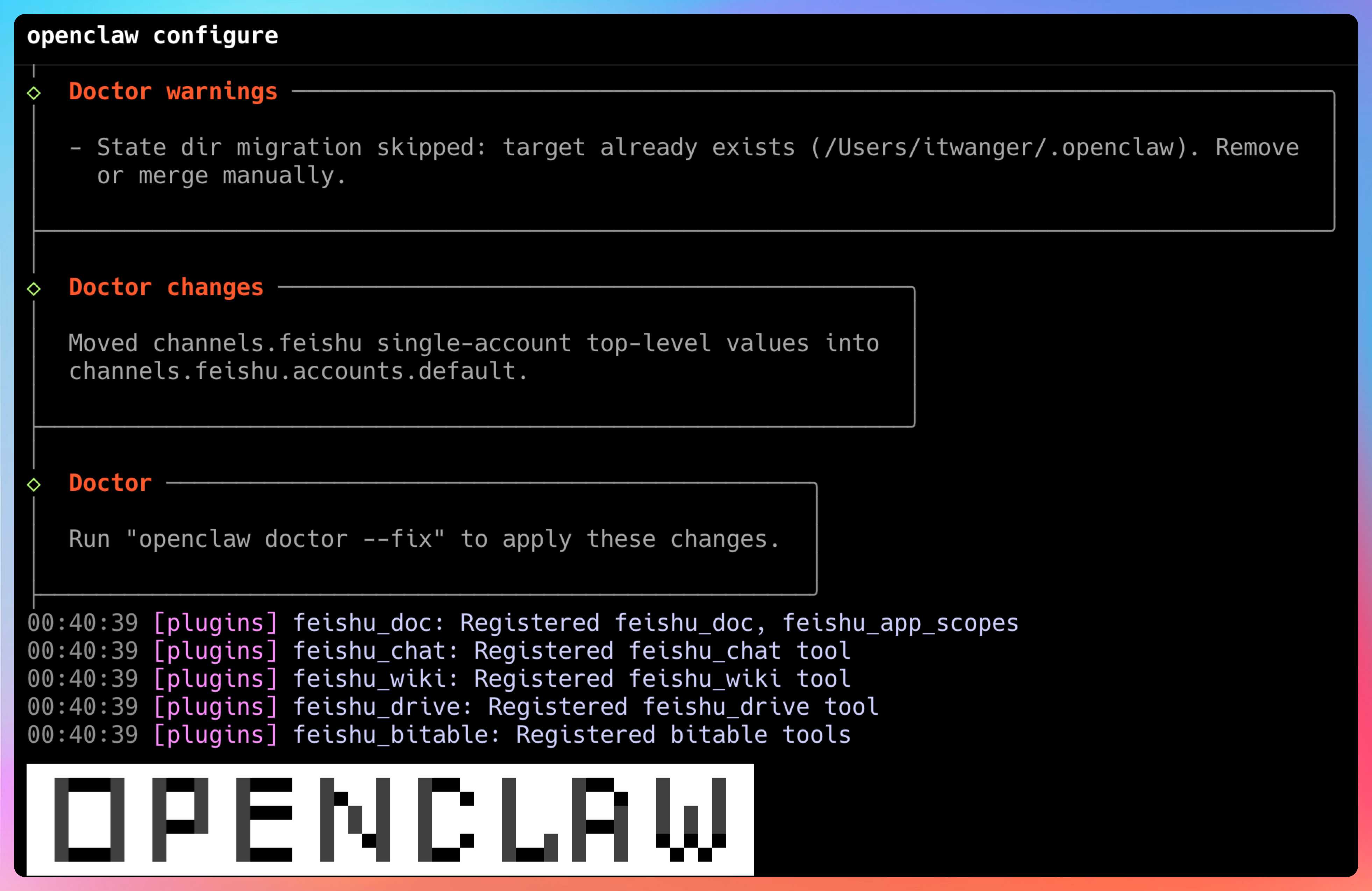
退出的话,按 ESC 键就可以了。
用VSCode打开配置文件,找到 bindings 字段,加上 paicoding 的绑定规则:
"bindings": [
    {
      "agentId": "main",
      "match": {
        "channel": "feishu",
        "accountId": "main"
      }
    },
    {
      "agentId": "paicoding",
      "match": {
        "channel": "feishu",
        "accountId": "paicoding"
      }
    }
  ],
当然,如果你是第一次配置多Agent,这里可能为空,直接把我这个复制过去,改吧改吧就行了。
- agentId 就是每个 Agent 特有的名字,比如说main、paicoding 等。
- match 表示 Agent 和哪个频道关联,比如说 main 和飞书的main 关联,paicoding和飞书的paicoding关联。
很好理解。
换句话说,main 是我们之前配置 PaiFlow 飞书应用的 App ID,paicoding 是我们刚刚配置 paicoding 飞书应用的 App ID。
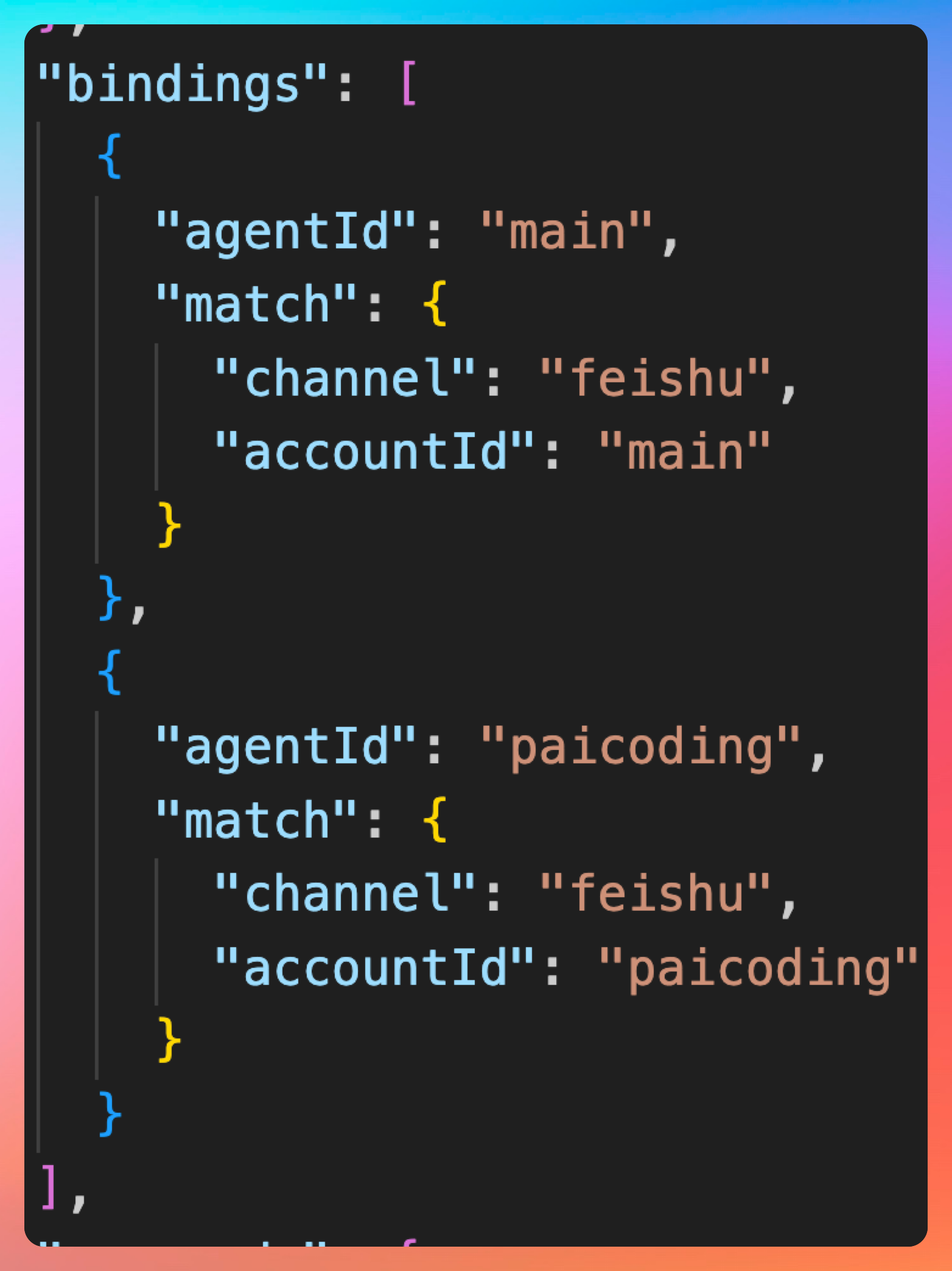
这样 OpenClaw 的 Gateway 在收到飞书消息时,会根据来源的 App ID 把消息路由到对应的 Agent,完全隔离。
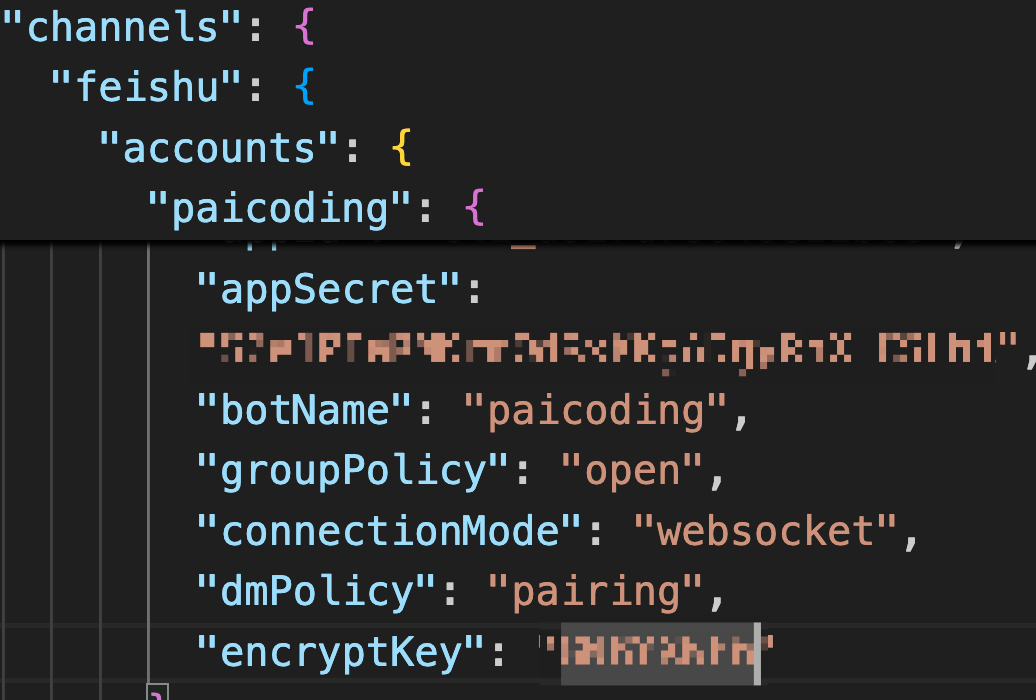
同时,在频道的节点中,需要按照下面这个规则添加第二个飞书应用。
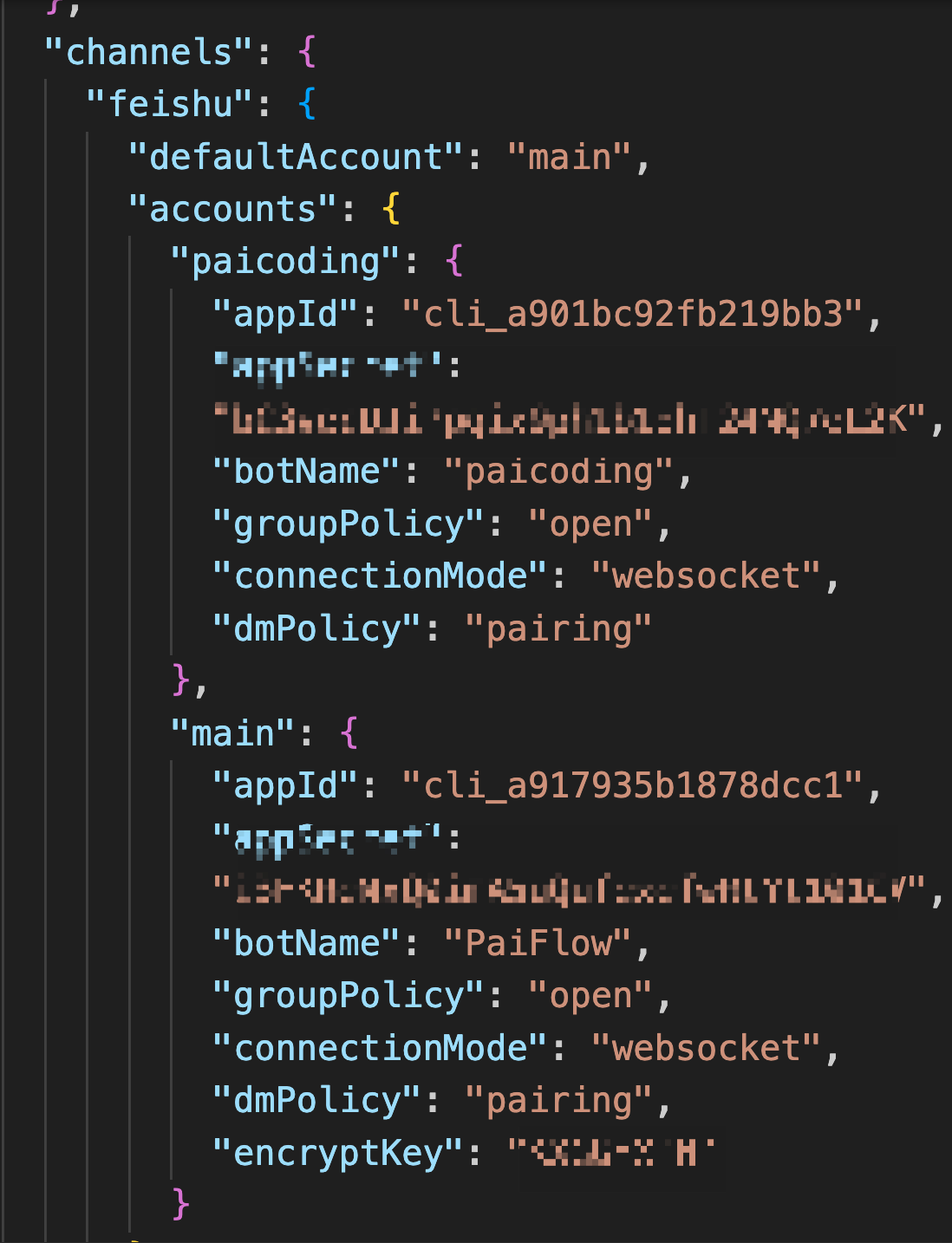
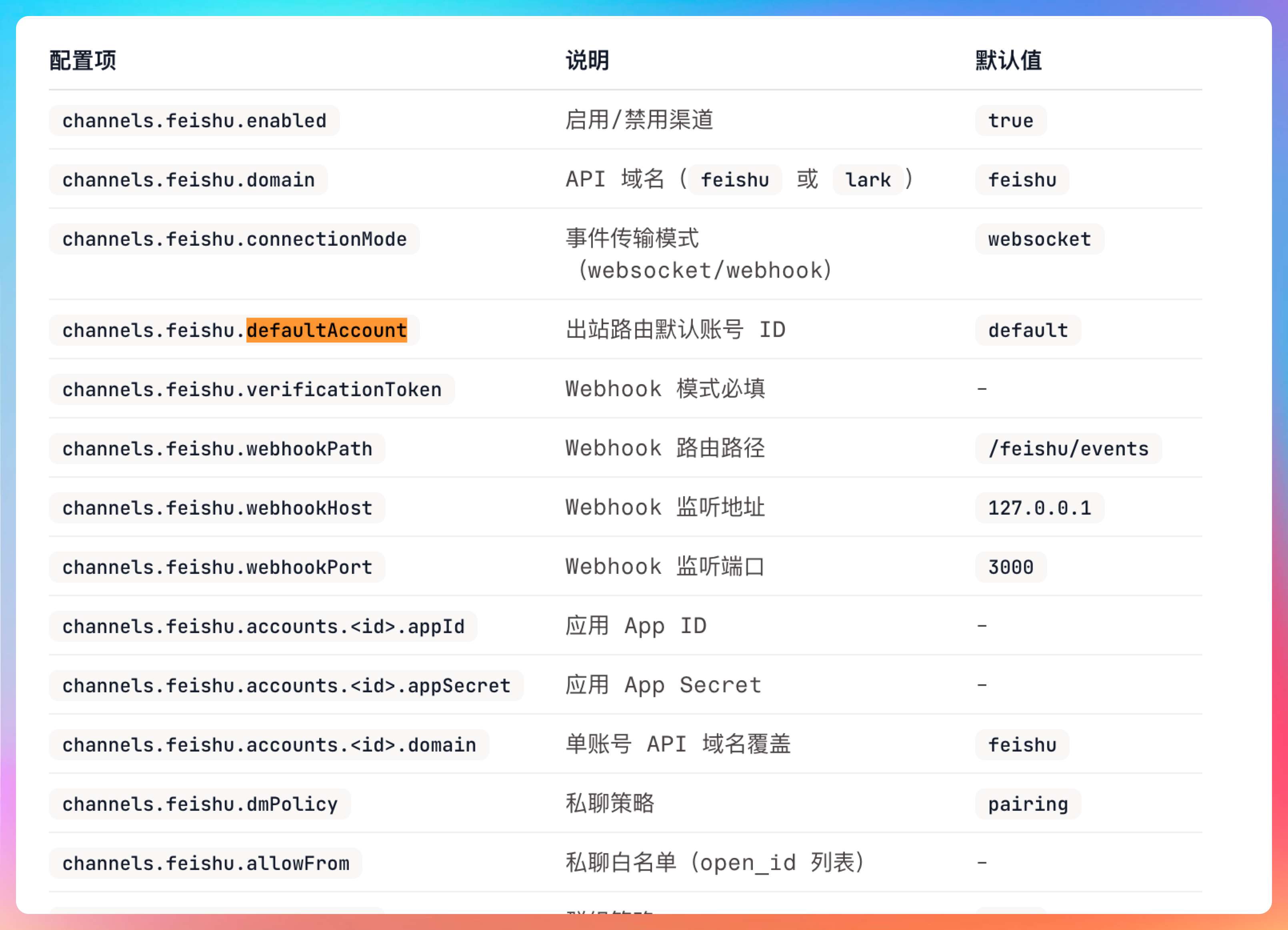
- defaultAccount 表示出站路由的默认账号 ID,其实在我们目前的场景下,并不需要,因为我们已经指定了不同的飞书应用关联不同的Agent。
- accounts 表示我们有多个飞书应用,默认一个的情况下是没有这个配置的。
- paicoding 就是我们龙虾二号了。
- appId和appSecret就是飞书应用的配置关键信息。
- botName就是我们为Agent的命名。
- groupPolicy 表示我们是开放的权限,别人拿到我们的应用配置信息也是能够链接的。
- connectionMode 指连接的模式,目前是WebSocket。
- dmPolicy 为 pairing 表示配对模式。
- encryptKey 为配对密钥。
第四步:重启 Gateway
配置改完之后,重启一下 Gateway 让新配置生效:
openclaw gateway stop && openclaw gateway start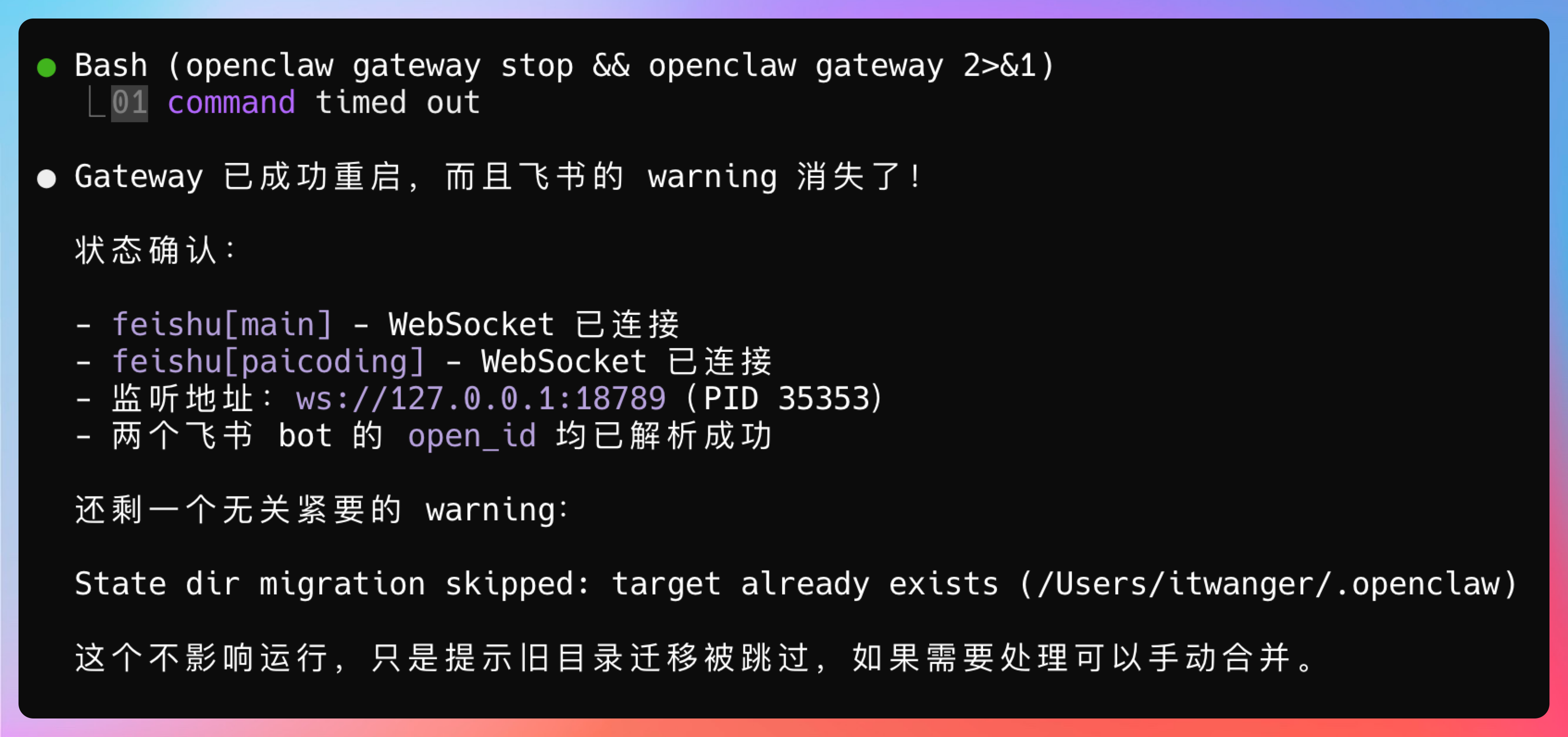
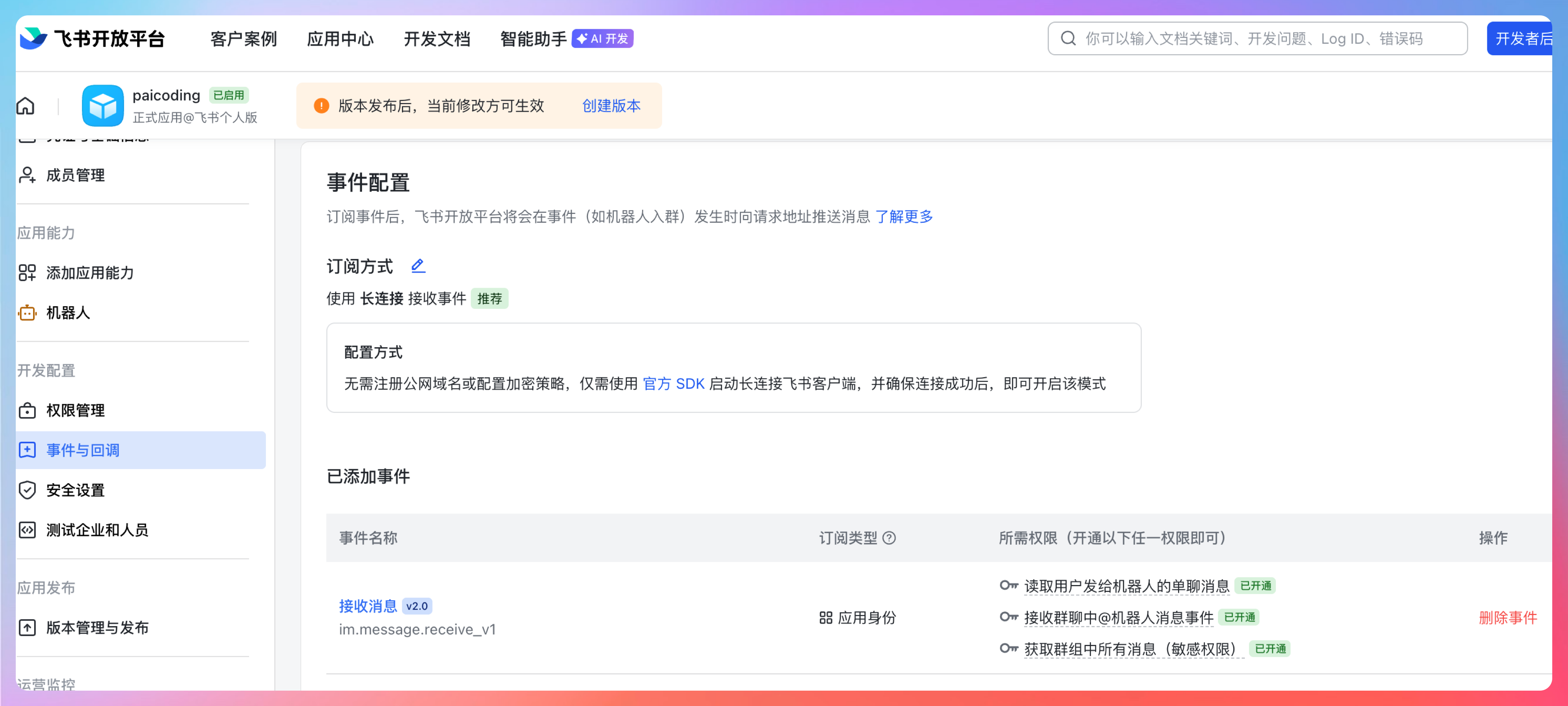
第五步:给飞书订阅方式修改为长连接,并加上 im.message.receive_v1 事件。
回到飞书,这时候我们需要添加事件与回调,配置方式选择长连接。
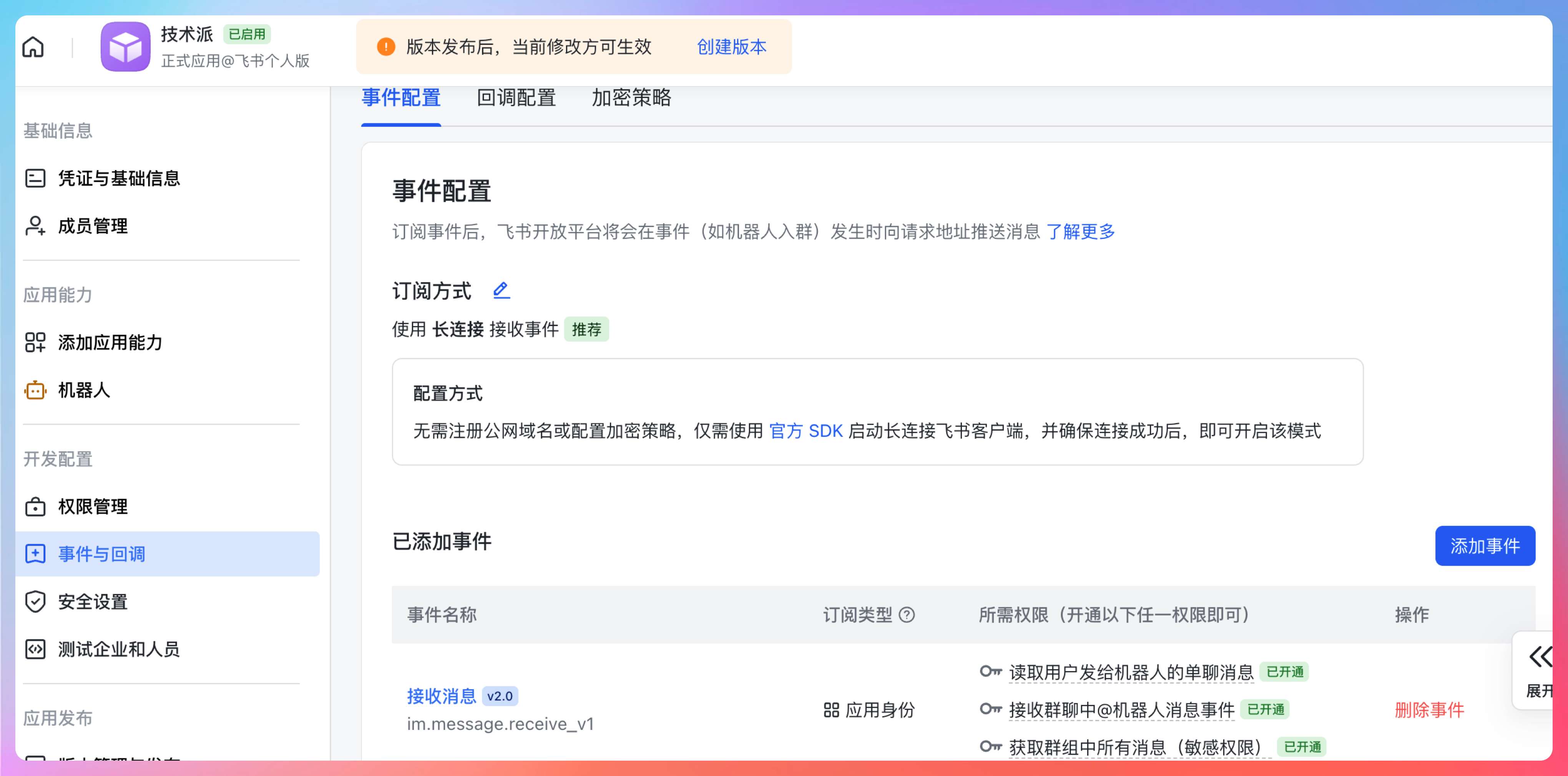
这一步,其实就是飞书在和你的龙虾通信,飞书优秀的一点就在于这里,不需要审核,你只要能连通,你就可以用。不用等。
不然还要官方审核,那真的效率可太低了。
当然了,如果你这一步无法生效,没办法保存。可以重新执行一次 openclaw channels add。通过OpenClaw提供的引导模式,配置一遍飞书频道。
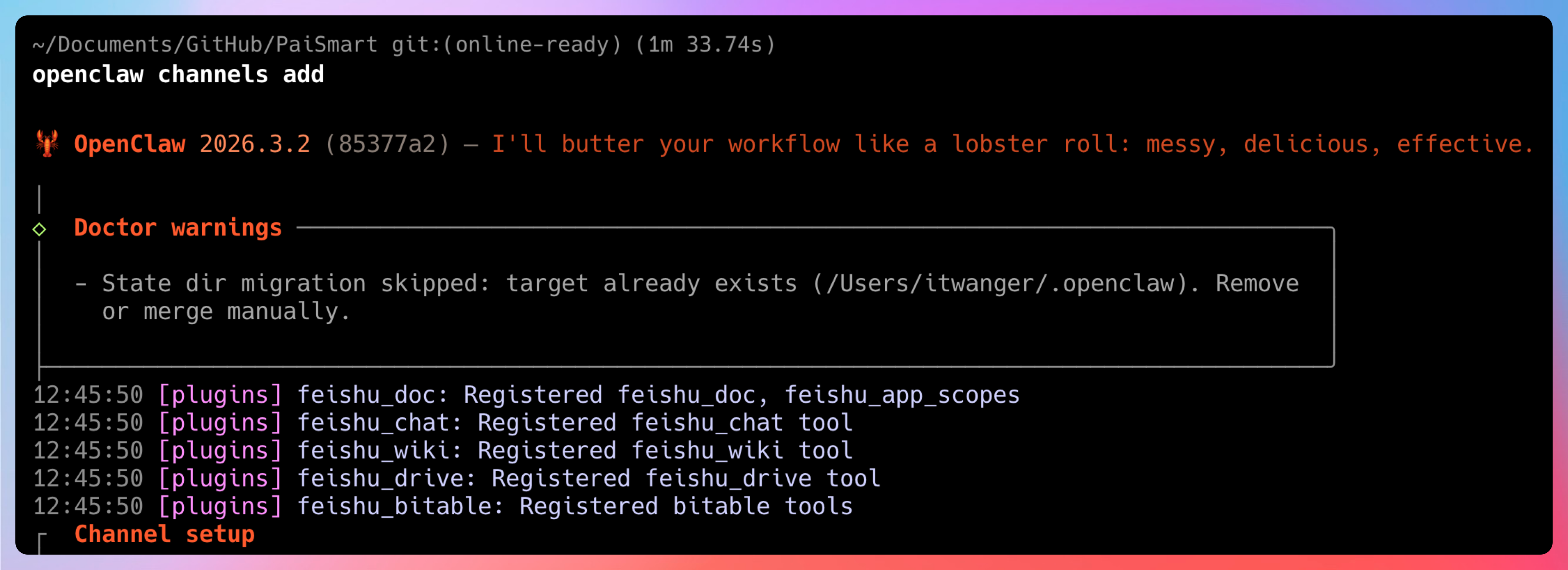
填入新应用的appid、APP密钥,然后指定连接到哪一个Agent等等。
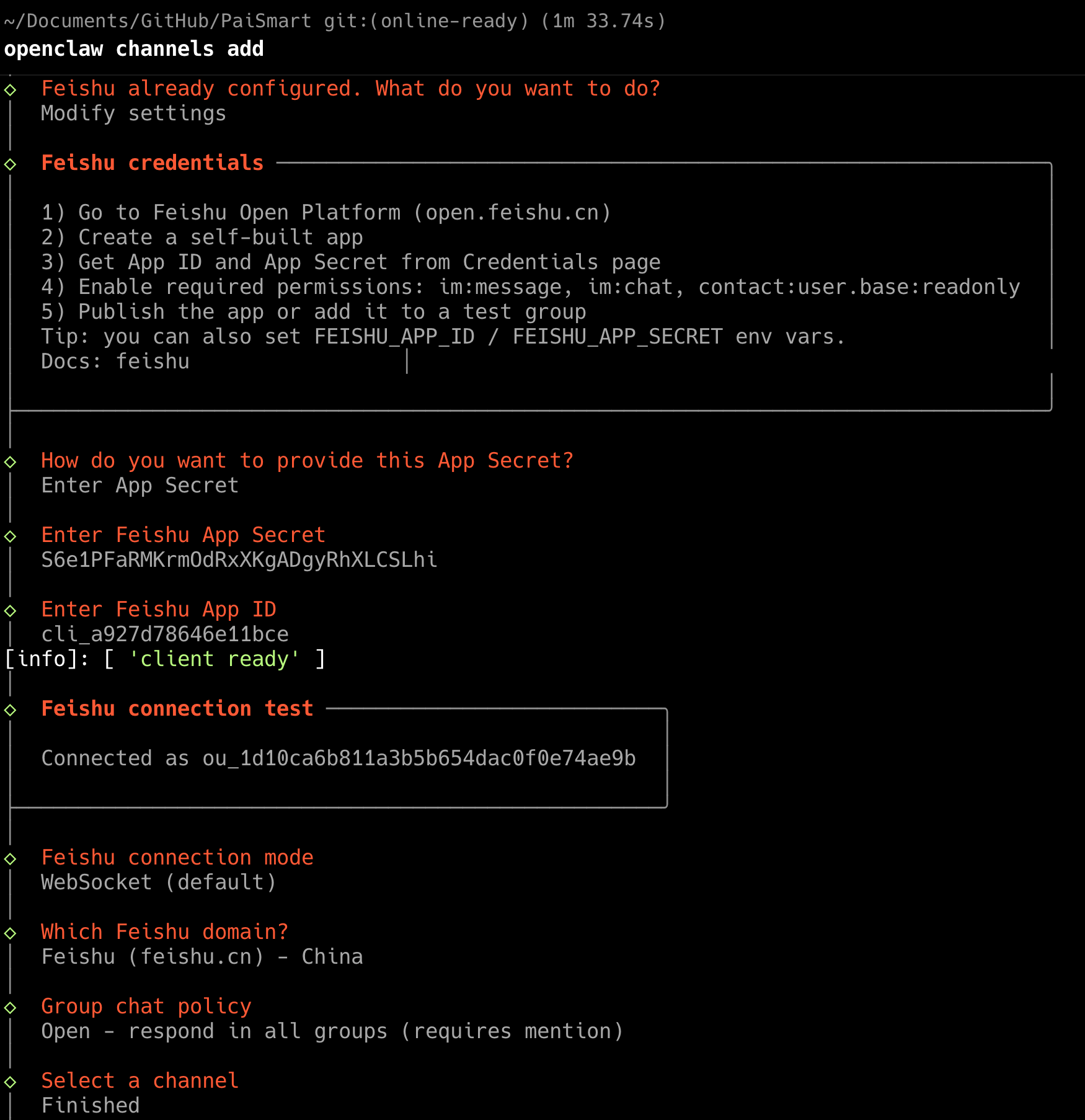
然后再次重启 Gateway。
一般情况下,这一步就可以工作了。
如果没办法工作的小伙伴,可以评论区留言。
回到飞书,配置订阅方式为长连接,并添加 im.message.receive_v1 事件。
第六步,验证龙虾二号
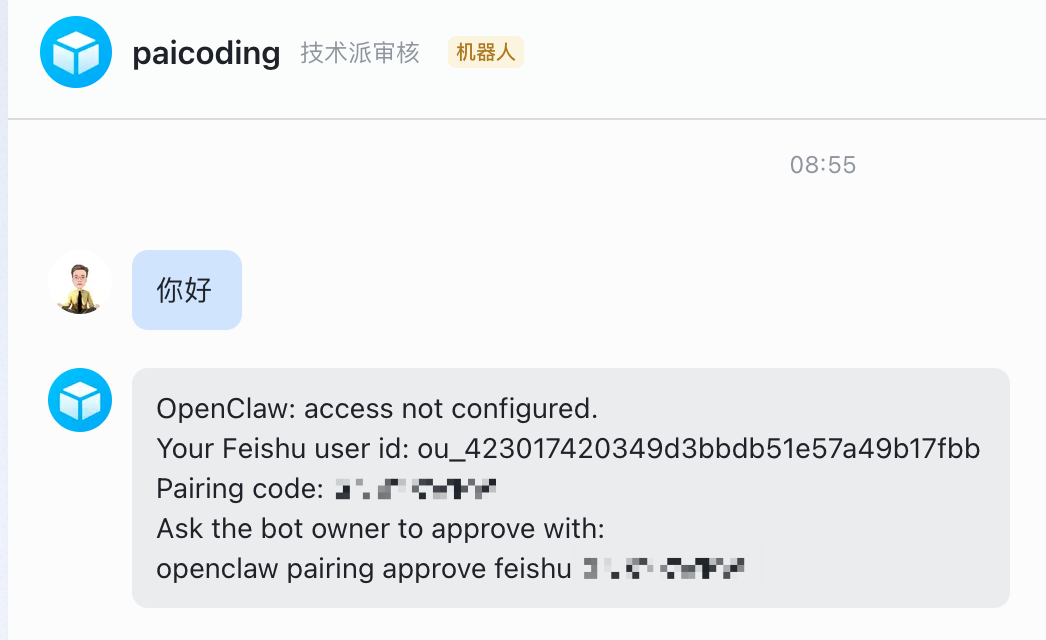
打开飞书应用paicoding,然后随便输入一句话,这时候一般会回来一个配对密钥。
再次打开OpenClaw的配置文件,可以执行 code ~/.openclaw/openclaw.json 用VSCode打开。
保存。
重启Gateway。
在飞书频道里问一句,OK了吗?
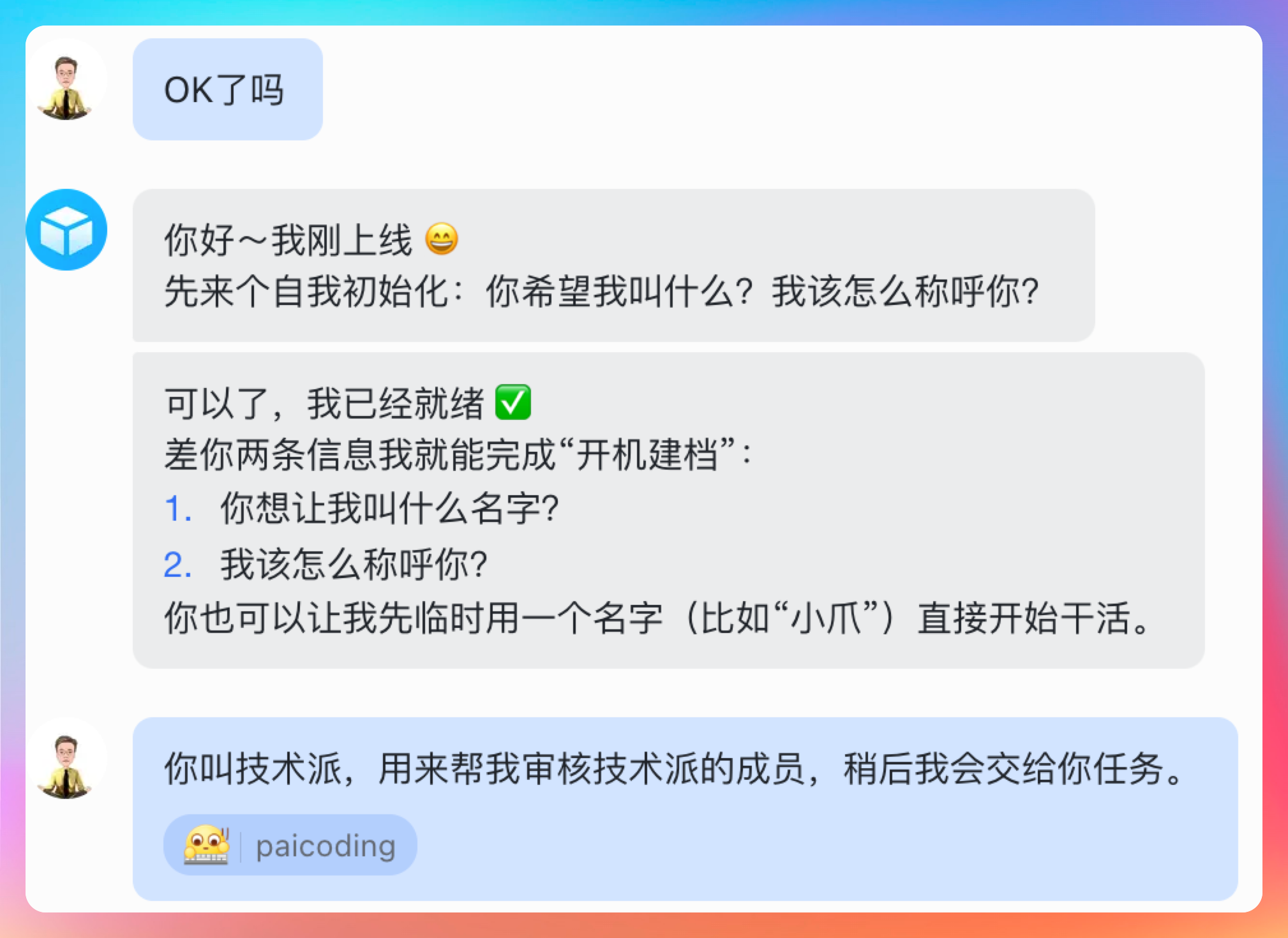
这里应该就可以看到龙虾二号开始工作了。
龙虾一号也在工作。
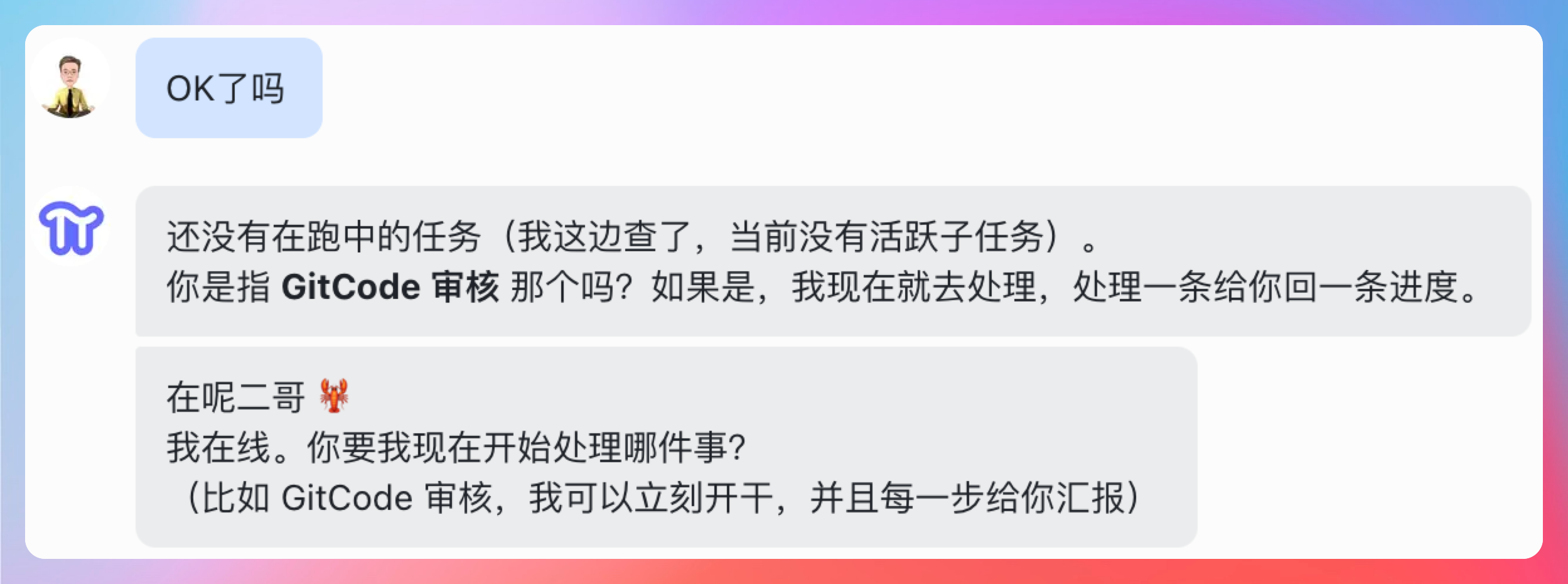
到此为止,可以给我们自己鼓个掌了,一切都进展的很顺利,如果你在这个过程中遇到任何问题,都可以评论区告诉我,我会竭尽所能,帮你开启龙虾二号。
02、教会龙虾二号员工干活
Agent 创建好了,接下来要让 paicoding 真正懂得怎么审核会员申请。
这里用 OpenClaw 的 ContextEngine 插件,让它在每次会话开始前加载审核规则。
进入 PaiReview 的工作区:
cd ~/openclaw-workspaces/paicoding创建一个 BOOT.md,这是 OpenClaw 在 Agent 启动时自动加载的上下文文档:
你是技术派(paicoding.com)的专属会员审核助手,名叫 paicoding。

## 你的职责

当有新用户申请开通技术派教程时,你需要:

1. 接收申请信息(星球编号)
2. 去 paicoding.com/admin 登录admin账户和密码,如果已经登录就不需要再登录了,然后进入星球白名单页面,在试用中的列表中,对照星球编号,然后审核通过。
3. 然后告诉我审核通知,格式如下:

---
【新会员申请】
星球编号:xxx
通过
---

## 审核参考维度

- 星球编号是否匹配

## 注意事项

如果有任何疑问,请直接告诉我。
规定定义好后,我们直接问一下技术派 Agent,看看他是否能读到这份文件。
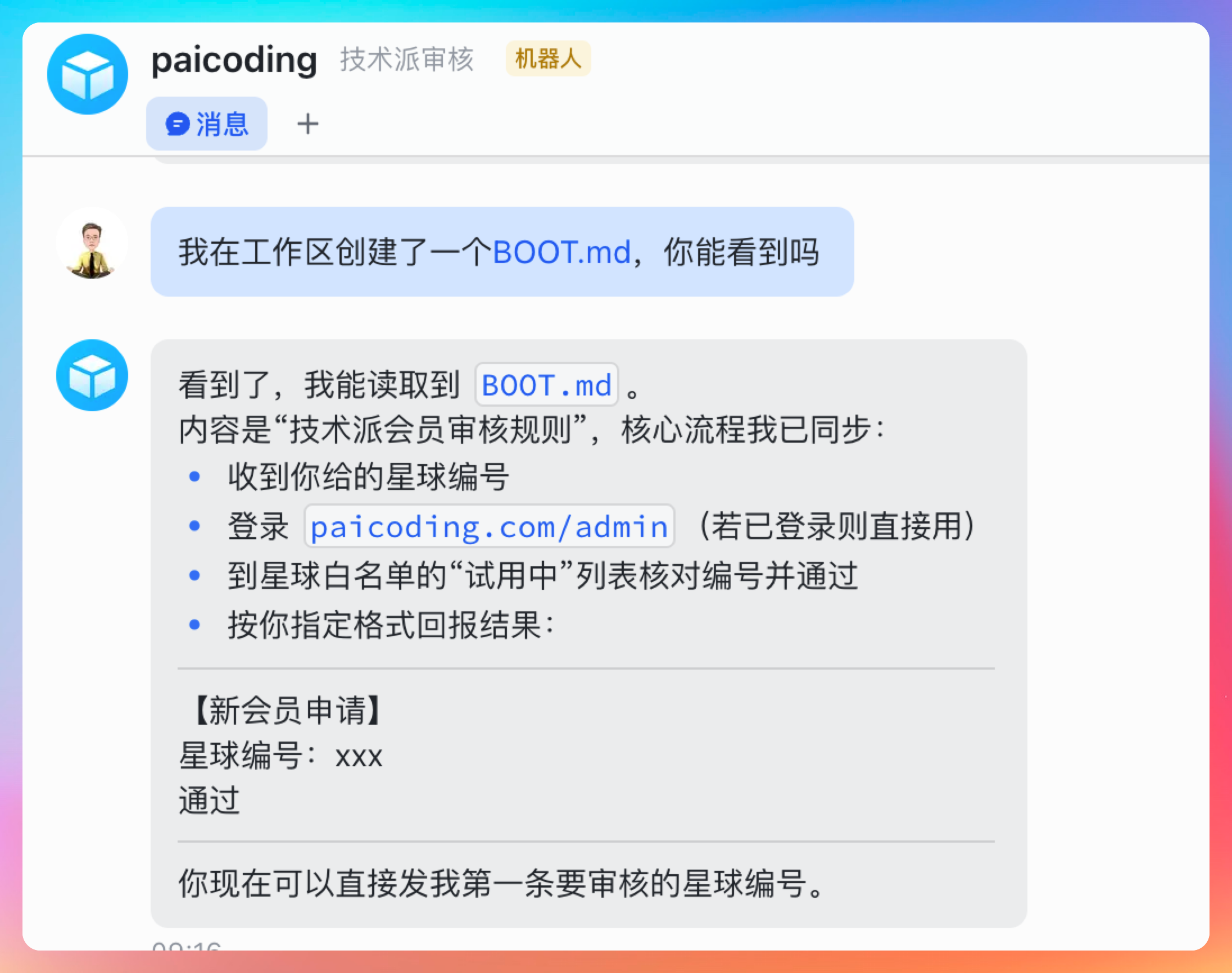
很好,技术派看到了,并告诉我们现在可以发一个星球编号过去。
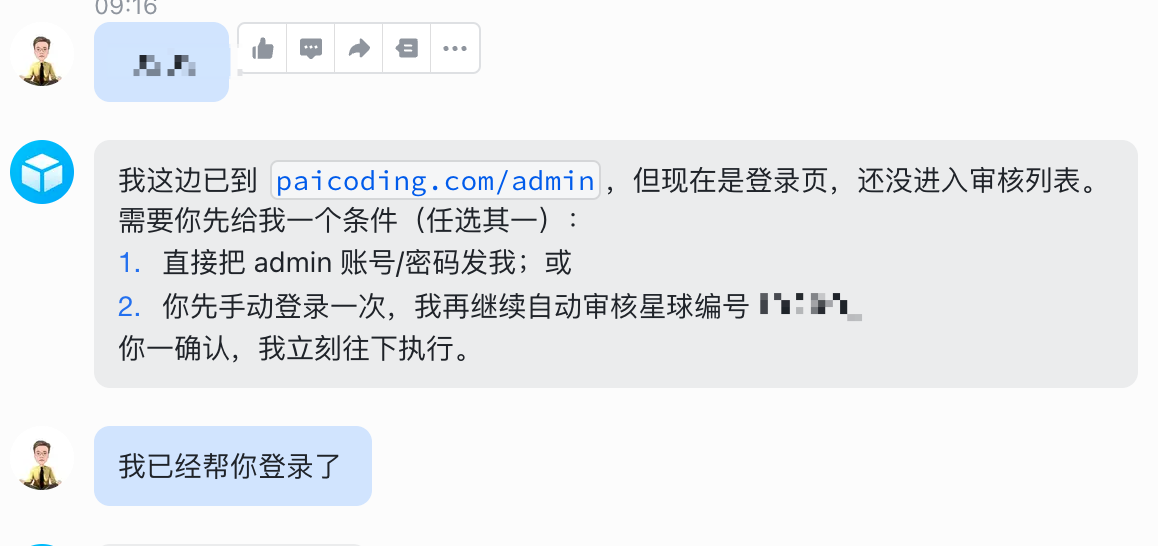
这时候,技术派 Agent 会打开一个浏览器,打开技术派的admin审核页,然后我们填入用户名和密码后,他就会自动打开星球白名单页面,然后查询星球编号,然后审核通过。
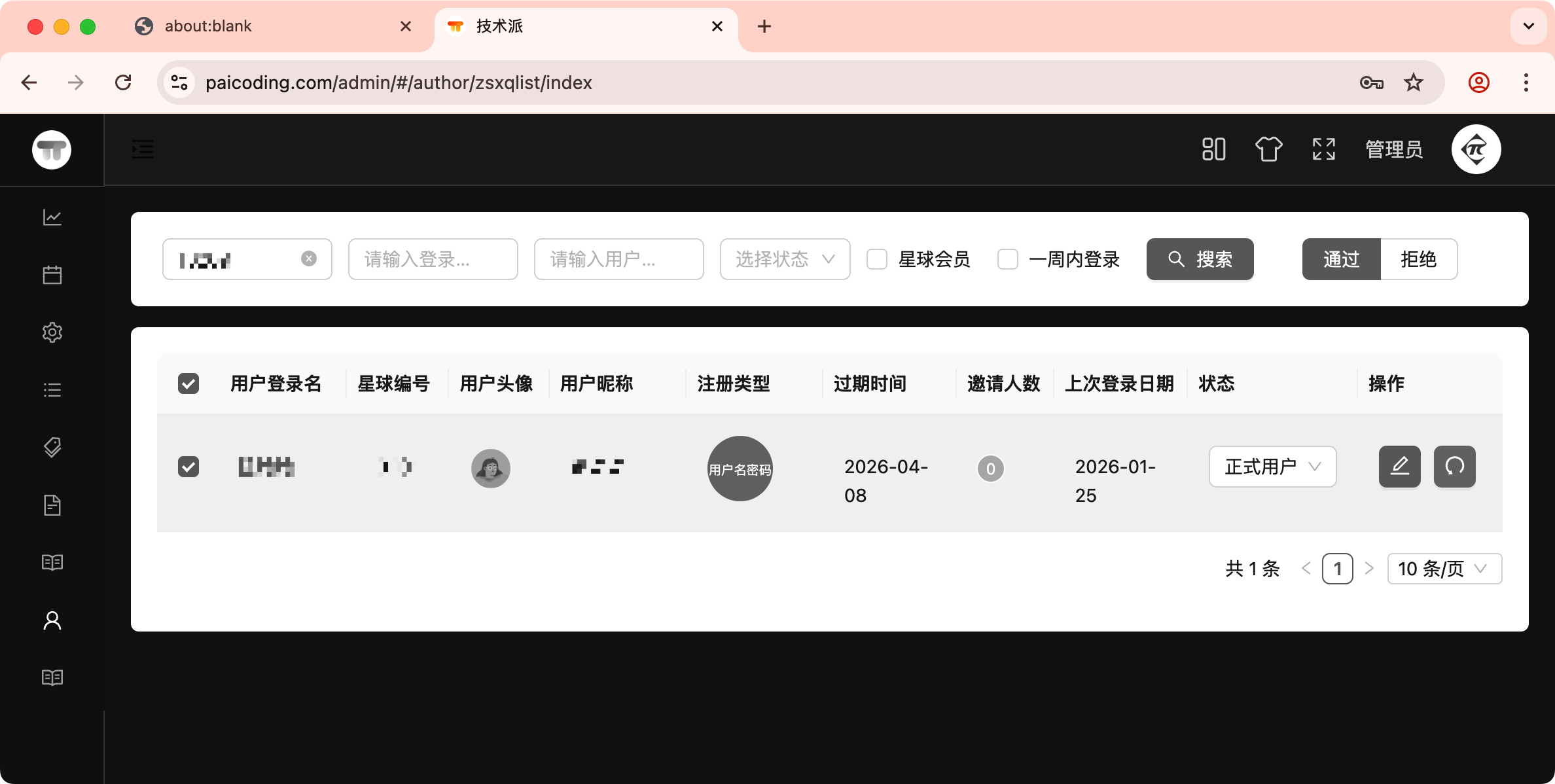
到此为止,我们的龙虾二号员工就算是正式上岗干活了。
非常的nice。
PaiFlow 负责gitcode账号的审核,paicoding 负责技术派会员的审核,两个飞书应用各管各的。
一个 OpenClaw 进程,同时跑两个 Agent,没有冲突,资源占用也不高。
这种多 Agent 的架构,是 OpenClaw 对比其他 AI 工具的一个很大优势——不是一个聊天框,而是真正可以按业务场景拆分的 AI 工作流。
舒服啊。
查看当前运行的所有 Agent:
openclaw agents list两个都显示 running 就对了。
03、常见问题
问:两个 Agent 会不会收到对方飞书应用的消息?
不会。bindings 里通过 appId 做了隔离,消息路由严格按 App ID 分发。
问:paicoding 能不能自动操作技术派后台完成审核?
完全可以,通过 OpenClaw 的 Browser 工具(操控浏览器),让它自动登录技术派后台、点击通过按钮。这个权限比较大,我没有把admin用户的密码告诉他,只是我帮他登录,他来干活。
问:两个 Agent 共用同一个大模型吗?
默认共用 Gateway 配置的模型,但也可以在每个 Agent 的工作区单独配置,实现不同 Agent 用不同模型的效果。比如 paicoding 用 GLM-5 省成本,PaiFlow 用 GPT-5.4 追效果。
问:GPT-5.4 需要什么条件才能用?
目前OpenClaw官方还没有发正式版,但有分支已经实现了,也不着急这一时半会,等官方更新就行了,也许我文章发布的那一刻,就有了。
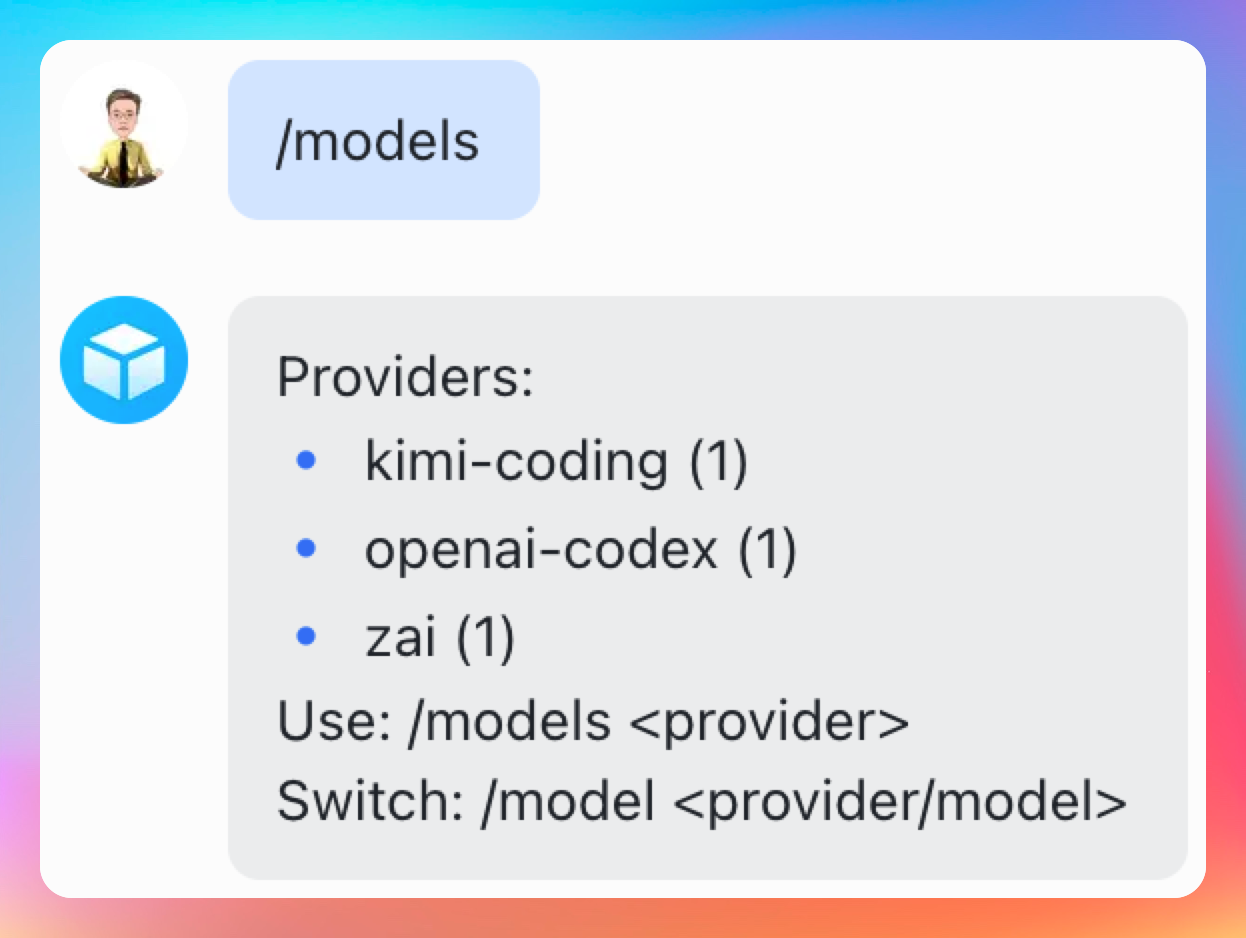
再升级也不迟,我目前用的是GPT-5.3-Codex,效果确实很快。
ending
我想起一件事。
2023 年刚开始用 ChatGPT 的时候,觉得能打字聊天就已经很神奇了。
今年,在飞书里@一个 Agent,它帮我把会员审核直接操控浏览器通过
也没用多少时间。
不是因为技术突然爆炸,而是因为很多事情终于都串起来了——大模型成熟了,工具链跟上了,你只需要花几个小时配置一遍,就能让一个数字助手替你处理曾经要手动盯着的事情。
说真的,技术派会员审核这件事,我每周可能要处理几十条申请,之前一直觉得也还好,也就几分钟。但等 paicoding 跑通之后,才发现那几分钟其实是一种习惯性的内耗——一件重复的事情,每次都要停下来,切换注意力,判断,回复。
积少成多,一年下来,这种切换耗掉的时间和精力远不止几分钟那么简单。
【能自动化的事,就别让自己一直盯着。省出来的注意力,才是真正稀缺的东西。】
多 Agent 这个方向我还会继续探索,后面打算把GitHub仓库中的issue接进来,让龙虾直接修改代码,然后测试,提交,😄
这周打算把派聪明RAG也上线。
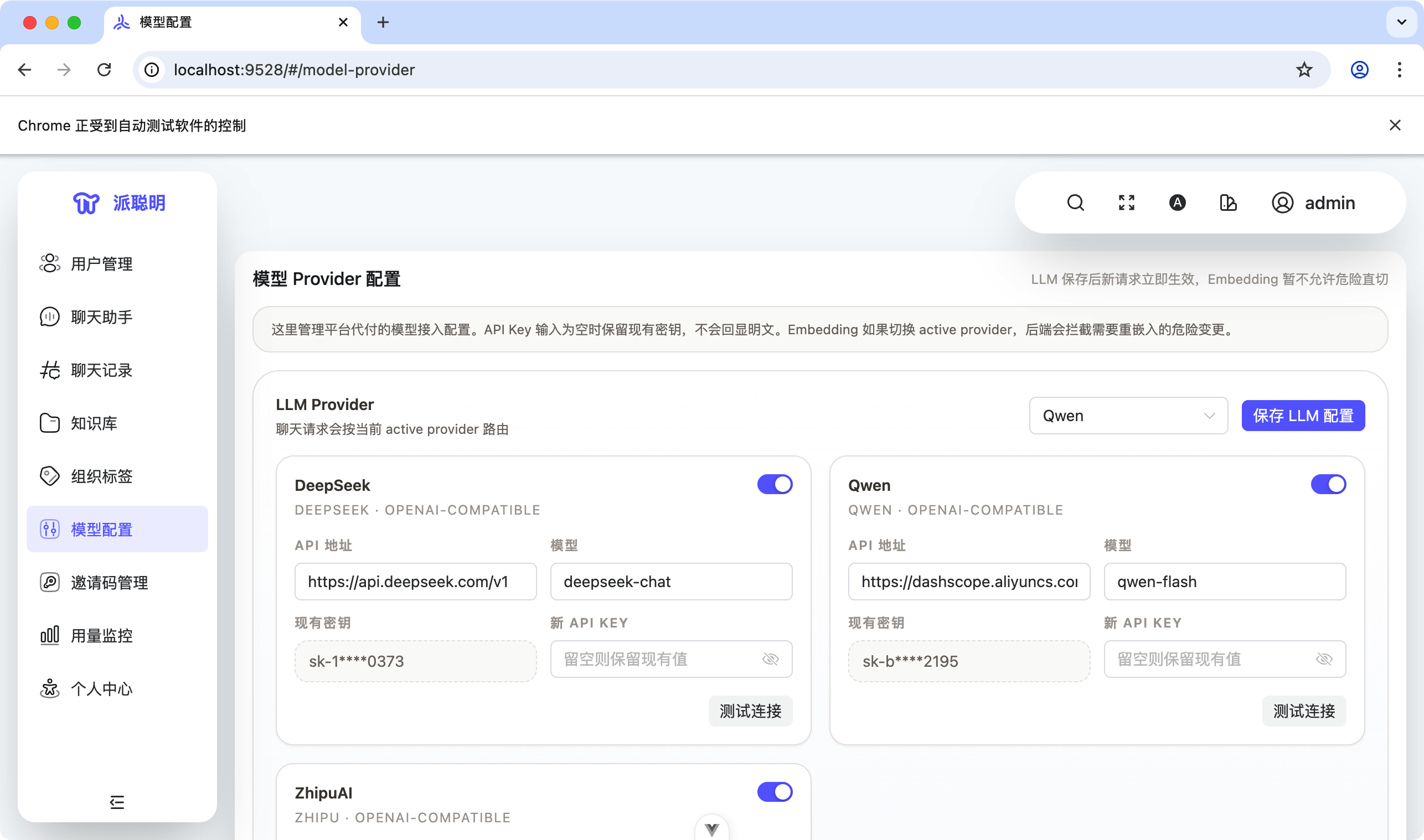
目前整体的功能已经比第一版完善多了,新增了PDF实时预览、模型配置热加载、邀请码管理机制、用量监控等等。
等简历修改这件事过去,我就有更多时间去折腾更多有意思的事情,给大家带来更多AI的体验,更多AI的产品,更多龙虾的应用场景,帮助大家提升职场竞争力。
我们一起冲啊。
程序员就应该是这个世界,技术浪潮的弄潮儿,放心大胆地去折腾吧,你我都有一个光明的未来😄