
用了豆包工作的无限画布,真回不去了。
大家好,我是二哥呀。
一直很期待豆包工作的无限创作画布,没想到这么快就来了。
10 月 9 日,豆包工作上线了创作画布。素材、方案和成品都平铺在一张没有边界的画布上,可以拖动、放大、并排比较。选中某张图,还能分图层接着改。
我用它给《王二讲Agent》做了一套宣传物料。从第一张海报到最后的宣传视频,全部由豆包工作完成。先看成片。
【视频1】
下面是手把手的教程,跟着做一遍,大家也能给自己的项目做一套宣传物料,关键是审美在线。
第一步,打开豆包工作,输入斜杠,选择【创建画布】。
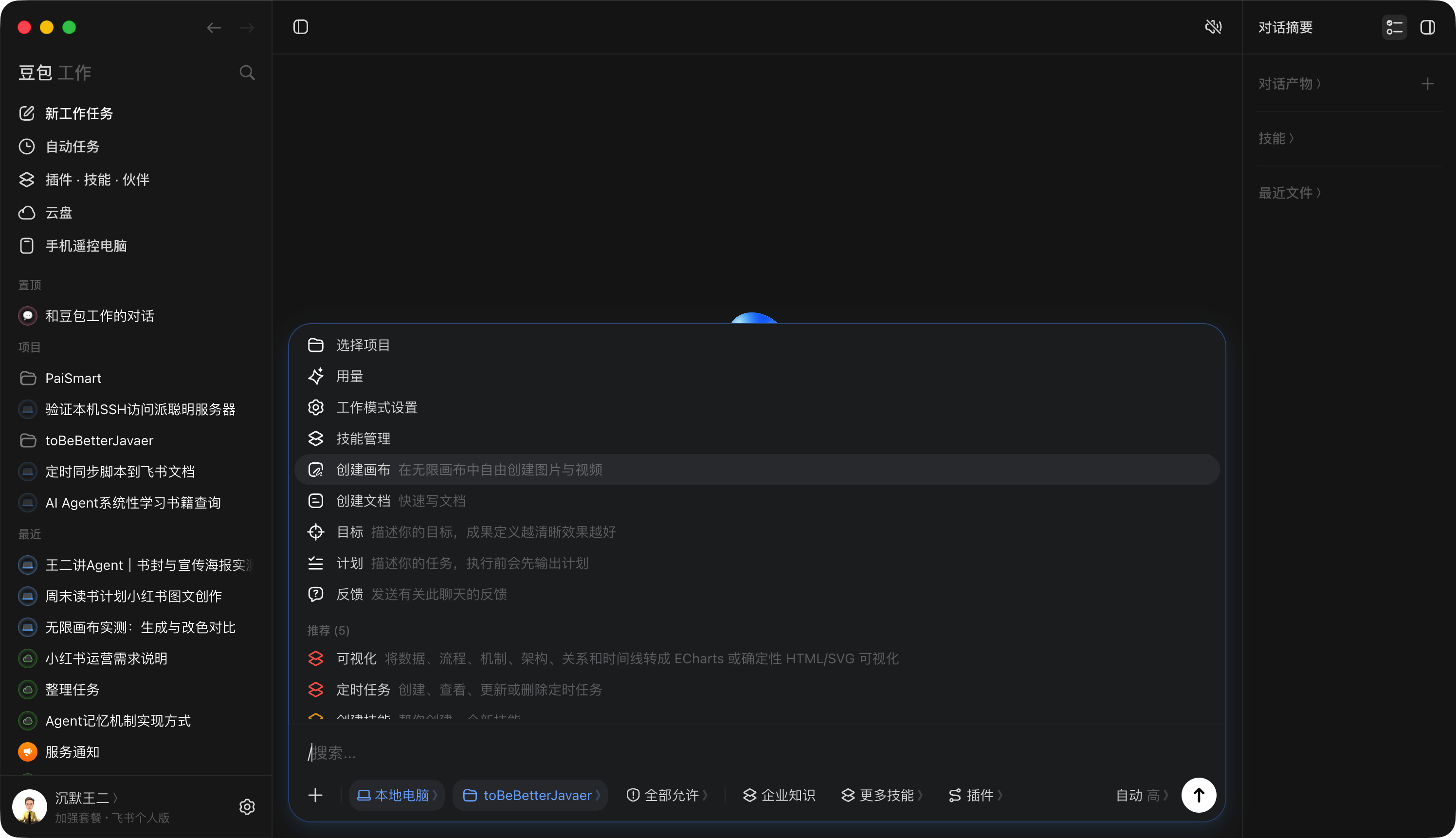
首次使用时,豆包工作会创建一个全新的画布工作区。左边是对话区,右边就是那张可以无限延伸的画布。
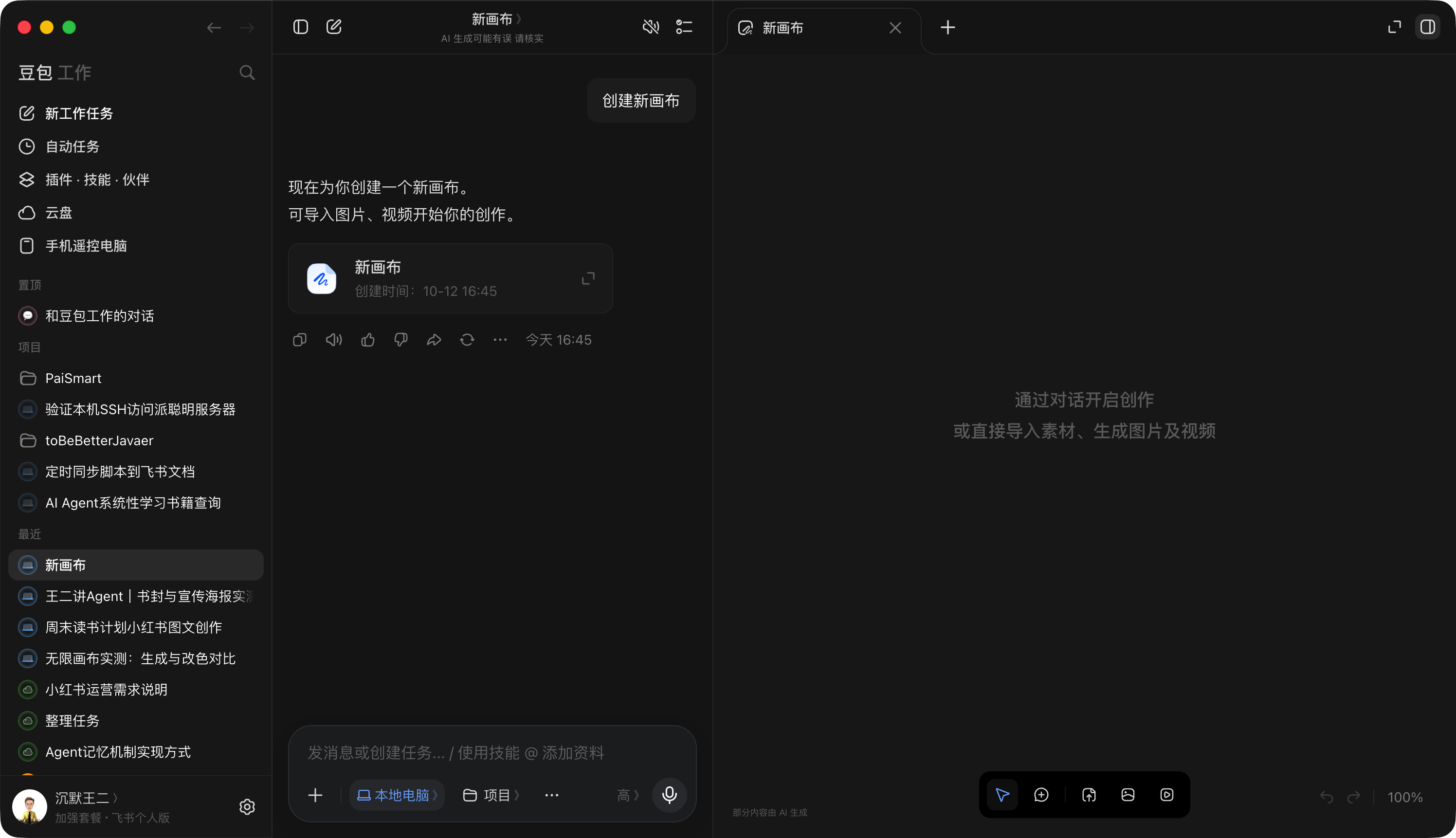
第二步,输入提示词。我让豆包工作从已有的飞书知识库里抽取关键信息,设计一张宣传海报。
这段提示词比较长,因为海报上的每一个细节我都想控制得住,包括尺寸、配色、版式、文案;不想要的元素,比如机器人、电路、蓝色科技网络,也一条条禁用了。
使用创意设计,在当前这张全新的无限画布中,从零生成且只生成1张完整的8:11竖版宣传海报。
画布命名「王二讲Agent|紫色知识展开」。
使用图片生成模型创作完整海报,再将新生成的结果作为独立IMAGE资产持久化到当前画布,并交付原图。不能用HTML、SVG、程序拼字或素材拼贴代替图片生成。
主题:王二讲Agent开源飞书知识库。
创意意境:一张知识卡展开为一个知识世界。视觉语言为精确的商业编辑排版与紫色雕塑曲线结合,字体成为主体,辅助图形有真实材质和空间层次。
尺寸:1600×2200或严格8:11等比例,四角直角,全幅平面海报。配色只用奶油白#F6F3ED、鸢尾紫#7054E8、淡紫#DDD5FA、近黑#202026。
版式与细节:
1. 顶部左对齐放置准确的“王二讲Agent”字标,旁边是一枚小型紫色折叠圆角知识卡标志,品牌小而精致,中文与英文协调。
2. 上半部主视觉为巨大、紧凑、经过字距校正的近黑色“367”,占据主要视觉空间。使用有力量的现代几何粗体,字形完整可读。这是画面第一焦点,不要把“AI”做成主视觉。
3. 一条宽幅鸢尾紫立体曲线从右上方进入画面,在数字前后优雅穿插,再向右下方展开。材质是精致的柔软缎面或软胶,细腻高光、真实厚度与接触阴影,保持流畅的曲率。只用一条有整体走向的曲线,不堆放随机圆环和球体;允许局部遮挡,但“367”必须一眼能读清。
4. 紧邻数字下方排“道 AI Agent 面试题”,形成完整主标题。下面留出连续阅读区域,放“懂原理 · 会应用 · 能表达”,再用小一号排“图文解析 · 视频讲解 · 项目实战”。信息区左对齐、层级鲜明,不把文字平均铺满。
5. 更小一行排“PaiAgent/PaiFlow · PaiCLI · 派聪明”。
6. 右下方安排三张有真实纸张厚度的奶油白圆角知识卡,与紫色曲线形成错落的前后关系。卡片只使用紫色抽象索引线和同一折叠知识卡标志,不添加虚假的题目或乱码。几张卡片有不同倾角和尺度,不能变成PPT的规则卡片表格。
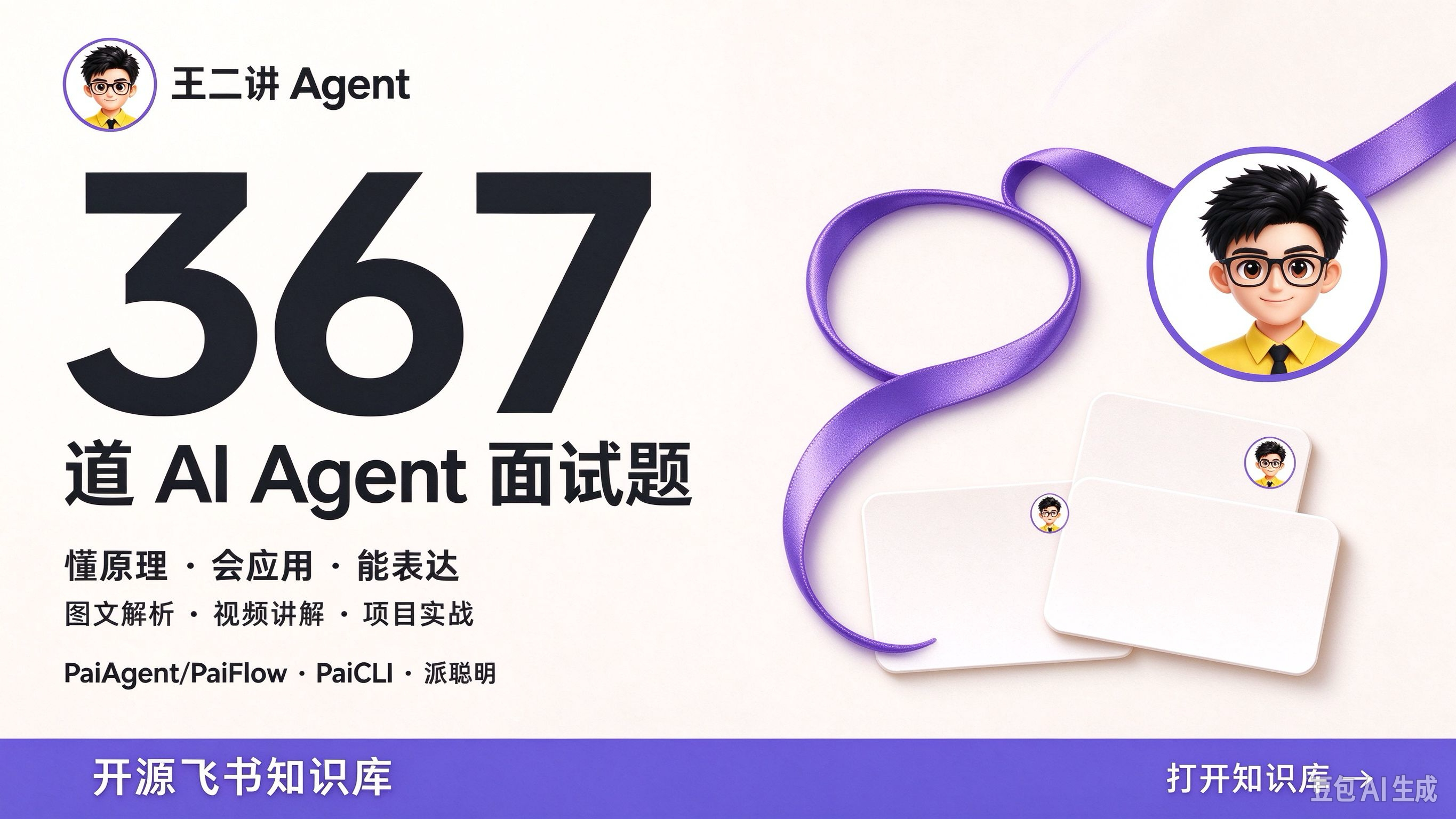
7. 最底部使用一条清晰的紫色信息带,白色字排“开源飞书知识库”,右侧小一号排“打开知识库 →”。底部留有足够安全边距。  准确可见文案只允许以下文字,中文逐字正确,英文保留拼写: 王二讲Agent 367 道 AI Agent 面试题 懂原理 · 会应用 · 能表达 图文解析 · 视频讲解 · 项目实战 PaiAgent/PaiFlow · PaiCLI · 派聪明 开源飞书知识库 打开知识库 →  质量:柔和摄影棚光线,成熟的品牌设计,数字、曲线、知识卡构成一个完整视觉,缩略图仍有强烈识别。平面文字清晰,立体元素材质细腻。不要书籍、样机、展示墙、外框、浏览器截图、机器人、电路、蓝色科技网络、霓虹AI、密集装饰、虚假承诺、二维码或长网址。先检查品牌、367和所有文案,不得把错字结果当成完成。
很快,第一版海报就落到了画布上。
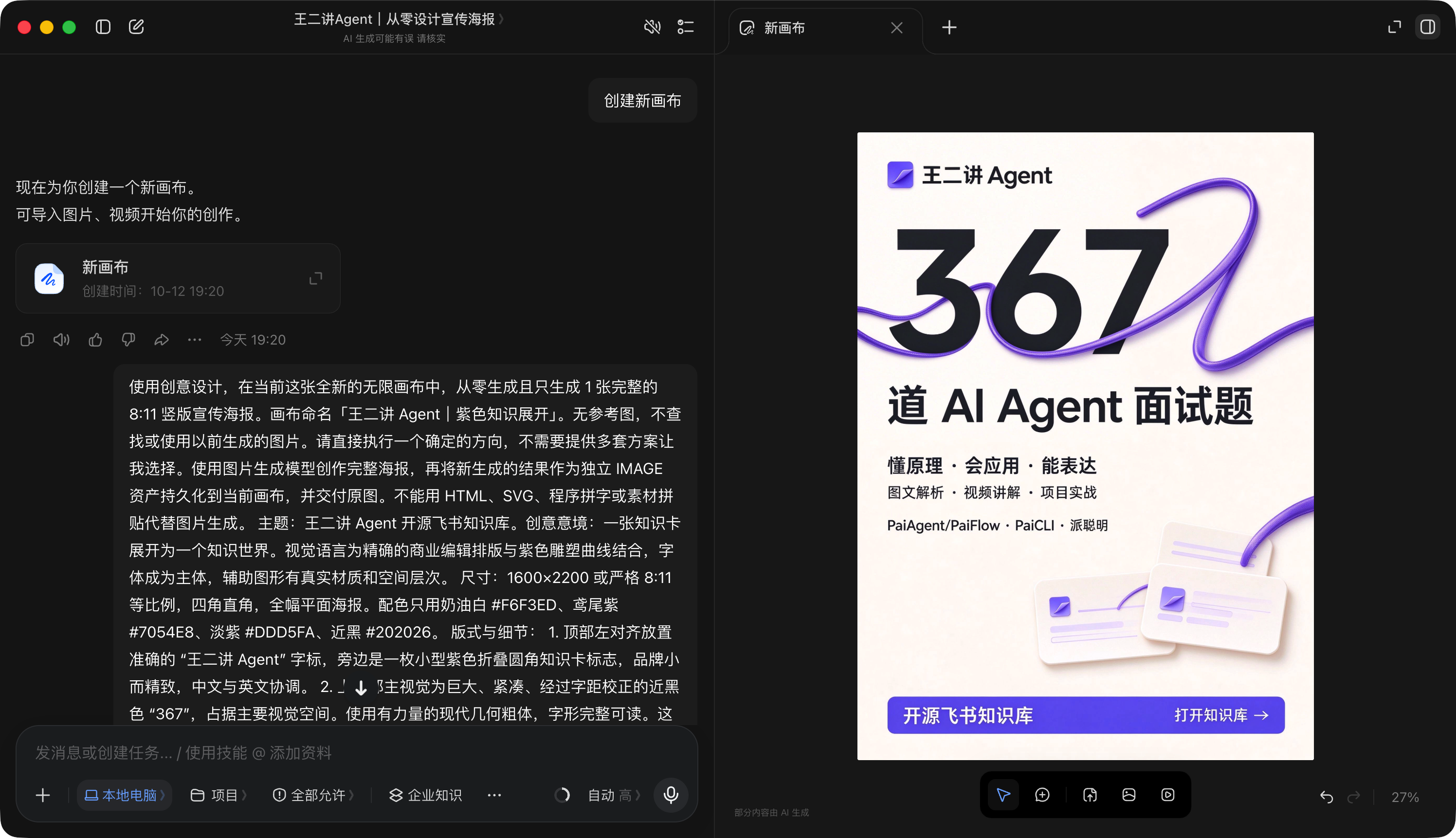
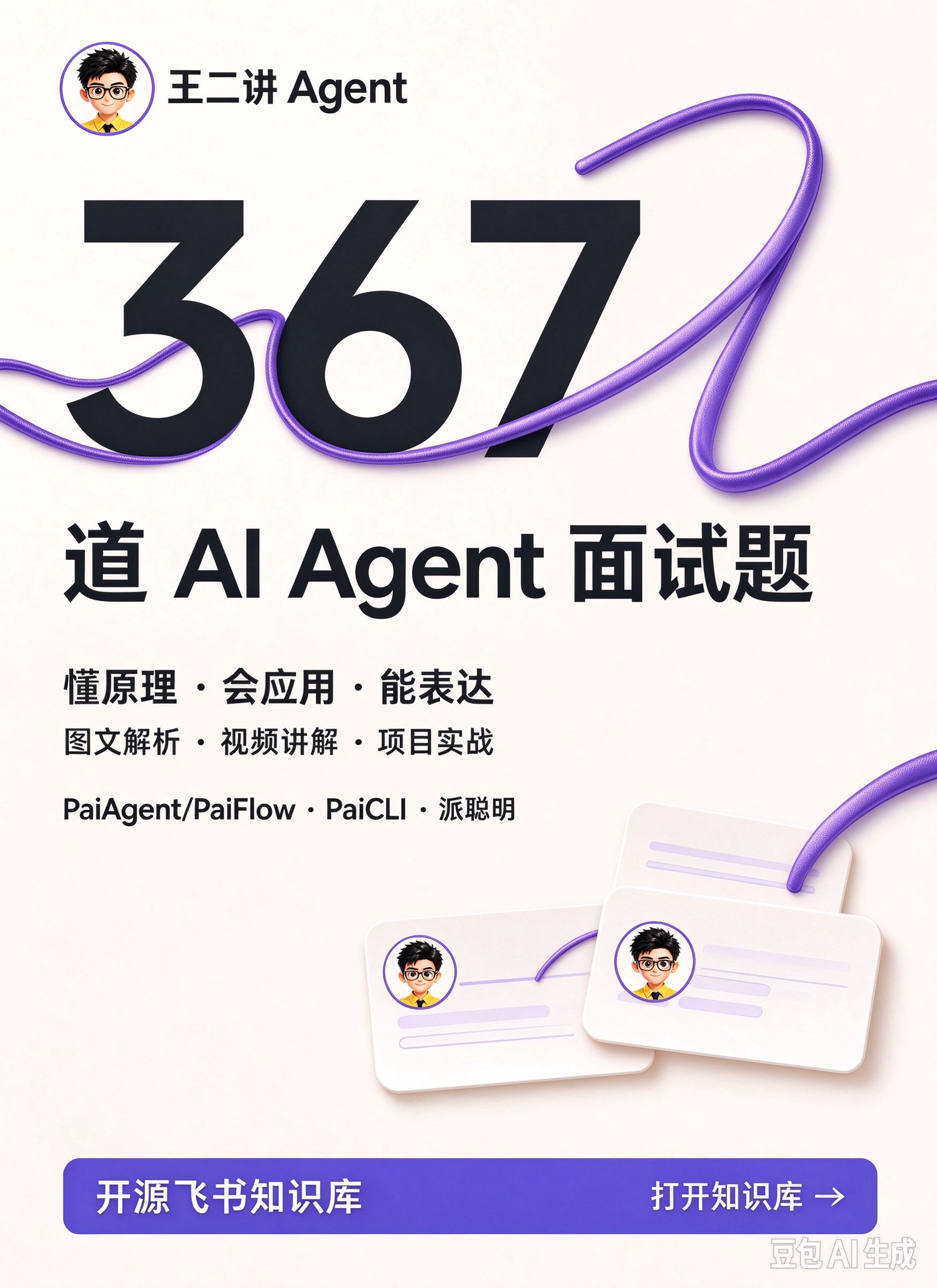
放大看细节。奶油白底配近黑色的几何粗体“367”,一条鸢尾紫的缎面曲线从右上角穿过数字背后,再向右下展开。右下角三张奶油白的圆角知识卡错落叠在一起,底部紫色信息带上是“开源飞书知识库”和“打开知识库 →”。
提示词里写的配色、构图和文案,基本都还原了。个人感觉还是挺不错的。
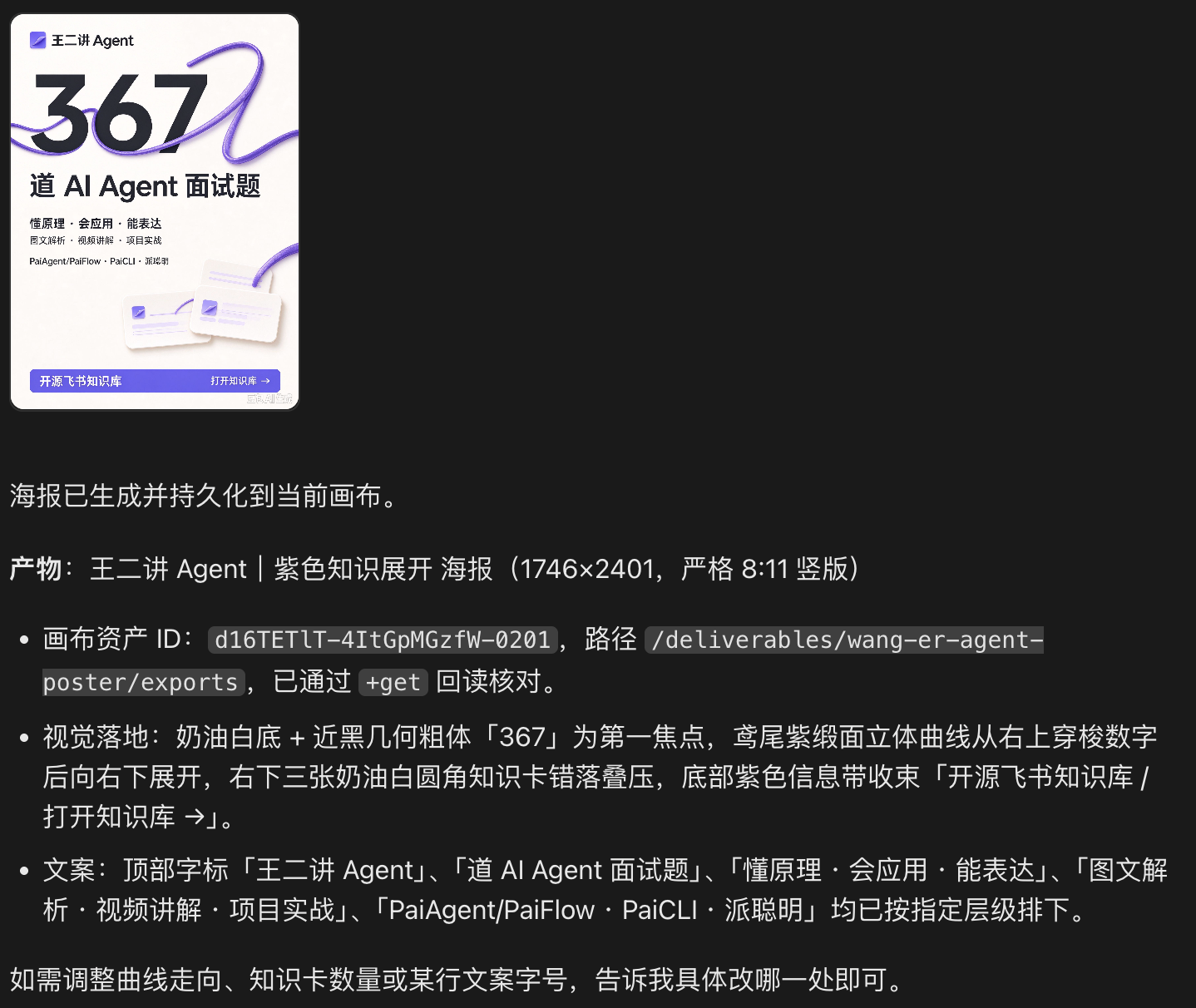
不过,字标旁边那枚紫色折纸图标就很普通了,看不出是二哥做的,接下来我们把形象放上来。
第三步,在画布里调整细节。无限画布的好处就在这里,想优化哪里,直接在右侧的画布上操作就行。
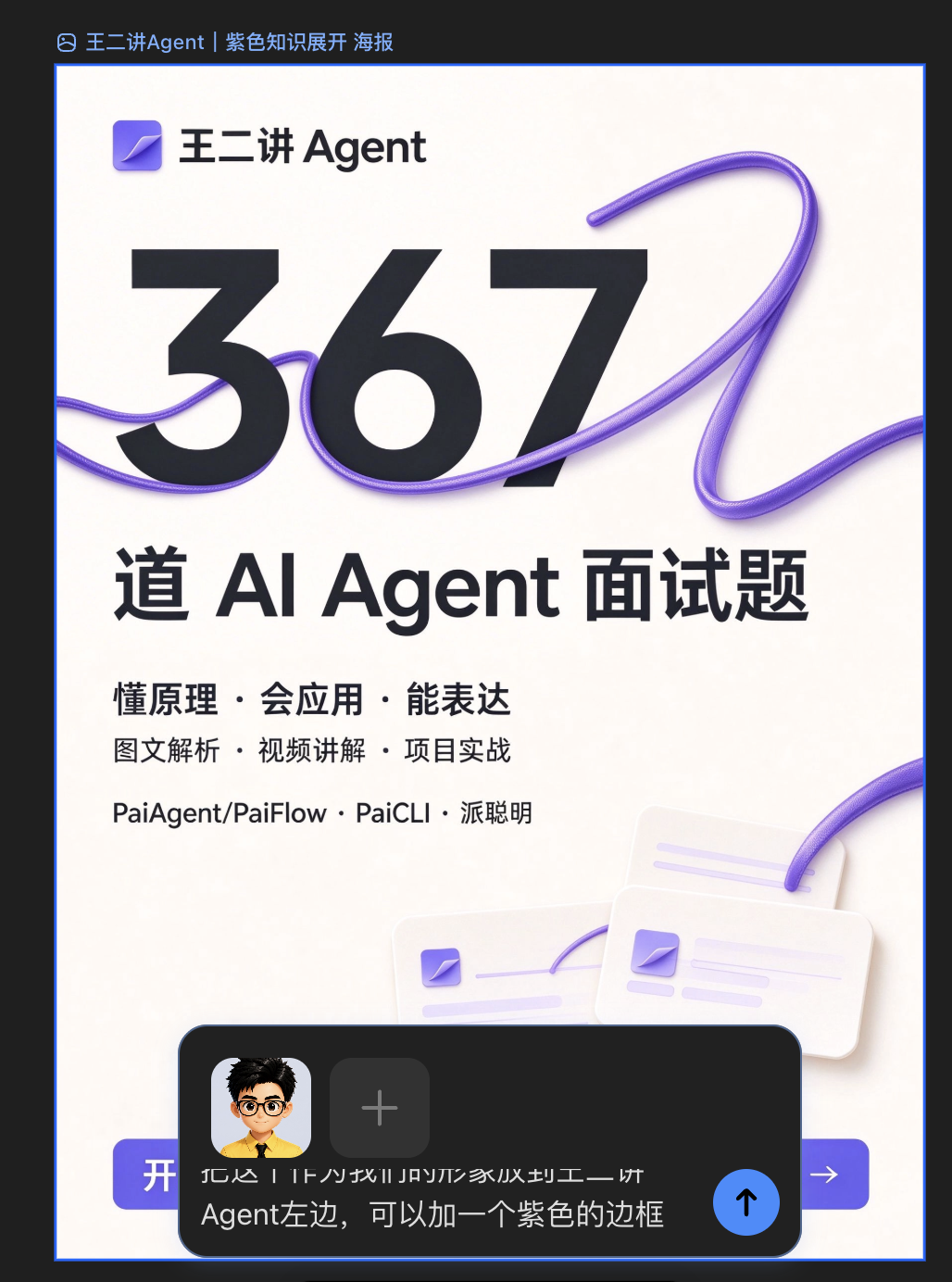
提交修改以后,右侧画布上就能看到新的海报正在生成。
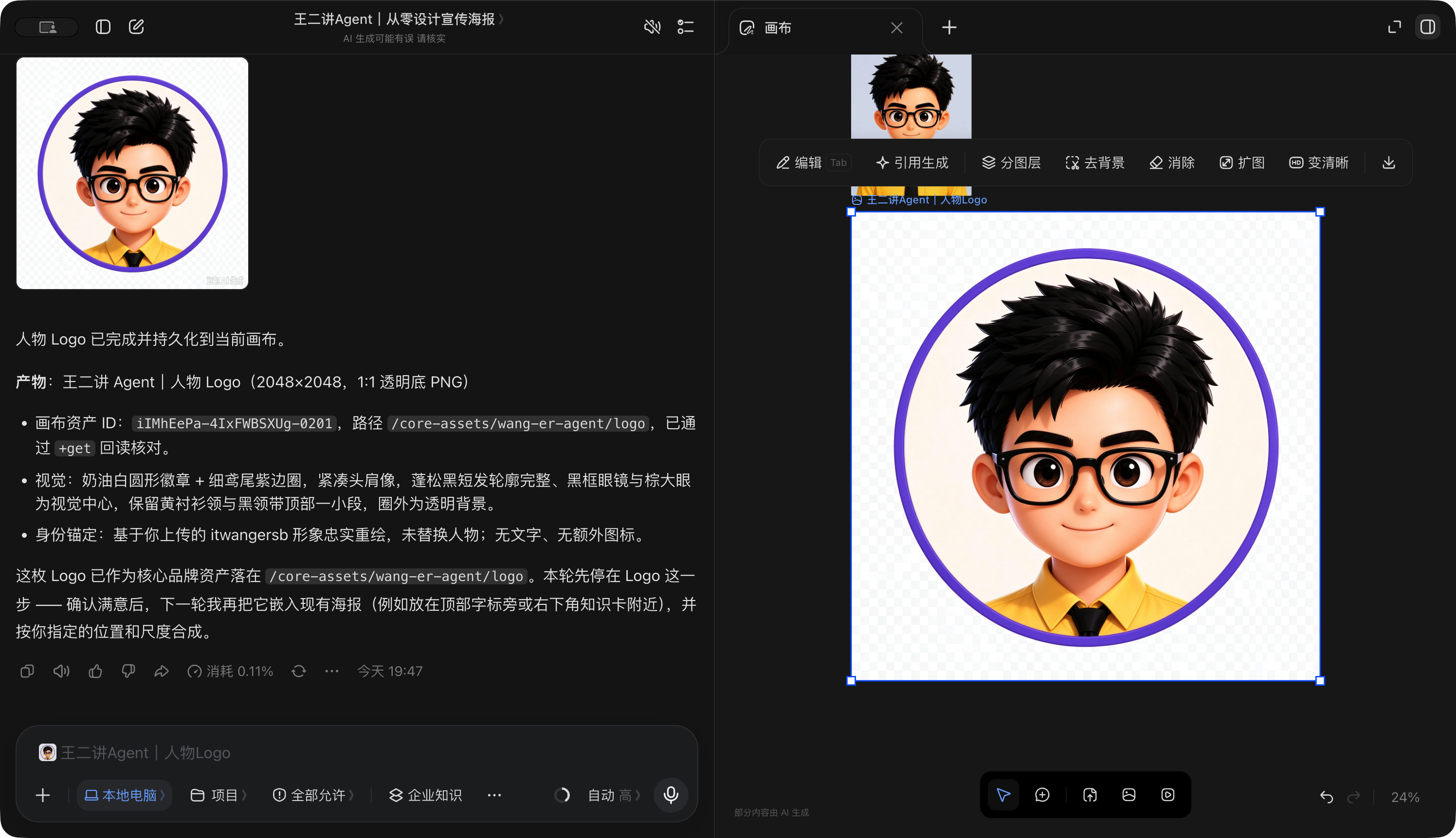
为了让 Logo 完全符合预期,我先在画布里把人物 Logo 素材裁剪好。
Logo 准备好以后,再输入一段新的提示词,把它应用到原来的海报上。这段提示词的重点是“只换图标,别的都不动”,所以我把要保留的背景、数字、曲线、文案和构图一项项写了出来。
继续使用创意设计,把当前画布的「王二讲Agent|人物Logo」应用到「王二讲Agent|紫色知识展开 海报」,只生成1张修改后的完整8:11竖版海报,命名「王二讲Agent|人物Logo版宣传海报」。
使用现有海报作为编辑底图、已生成的人物Logo作为图像来源。保持人物脸型、黑发、黑框眼镜、黄衣领与黑领带和紫色圆形边圈完全一致。顶部品牌字标旁的紫色折纸图标,替换为同一枚圆形人物Logo,直径约海报宽度7%,与王二讲Agent字标光学对齐,保持适量间距。右下方知识卡上已有的两枚紫色图标,也替换为这个同一人物Logo的缩小版,并随卡片倾角与透视自然贴合。这样形成统一的个人品牌。
保持原海报的奶油白背景、大字号367、紫色曲线、所有准确文案、知识卡位置、底部紫色信息带、字体层级与整体构图,不新增大人物、文案或装饰。Logo之外的透明区域不得出现灰白棋盘格,干净融入奶油白底。不要重新设计一个人,不要把整个头像方形图贴上去。用图片编辑模型完成,生成后持久化当前画布并交付可下载原图。请同时提供人物Logo和修改海报的可点击原文件下载链接。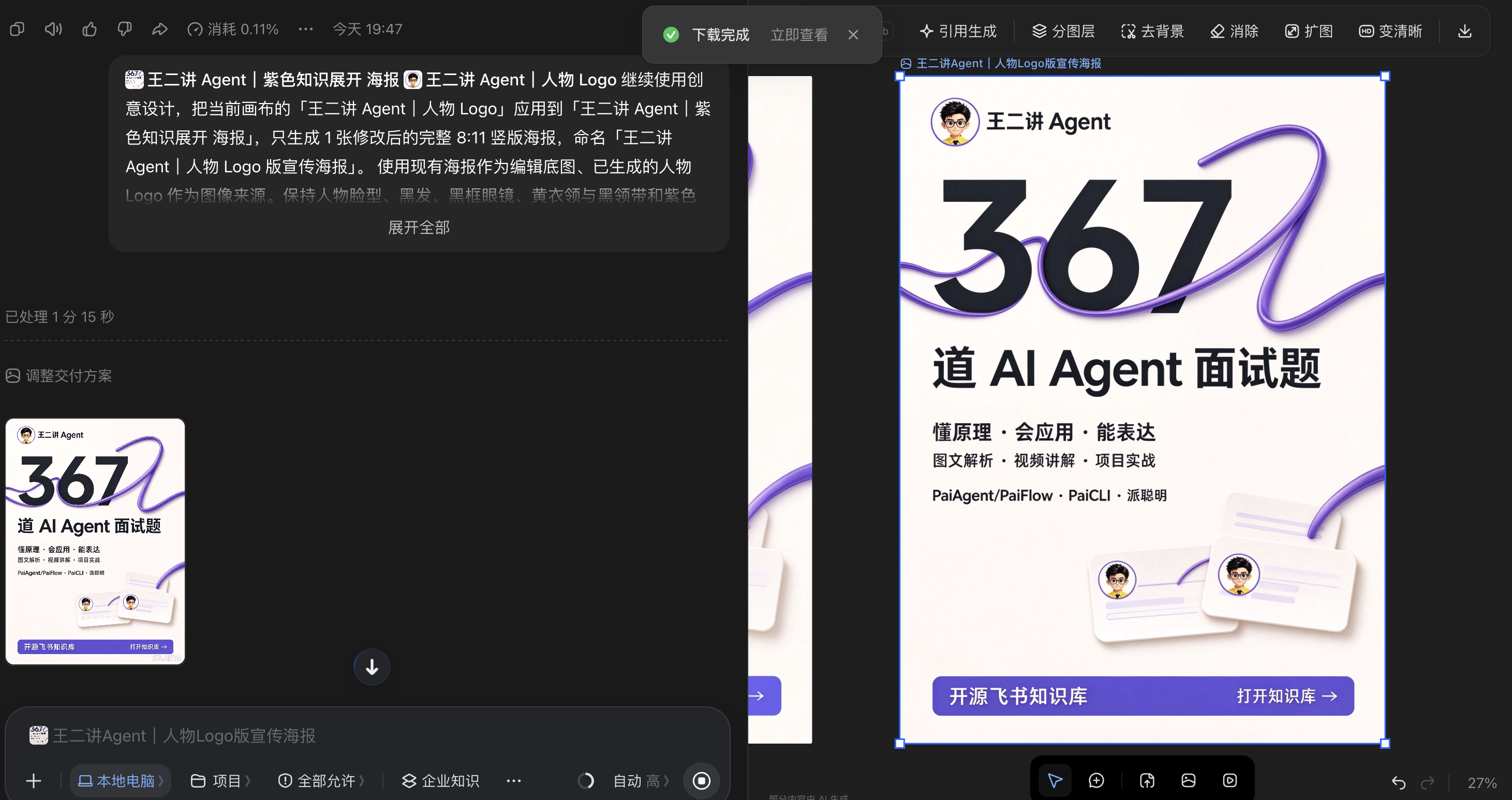
OK,海报里的三处图标都统一成了二哥的个人形象,包括顶部的品牌标识,以及两张知识卡上的小标识。整体的重绘蛮契合我的预期。
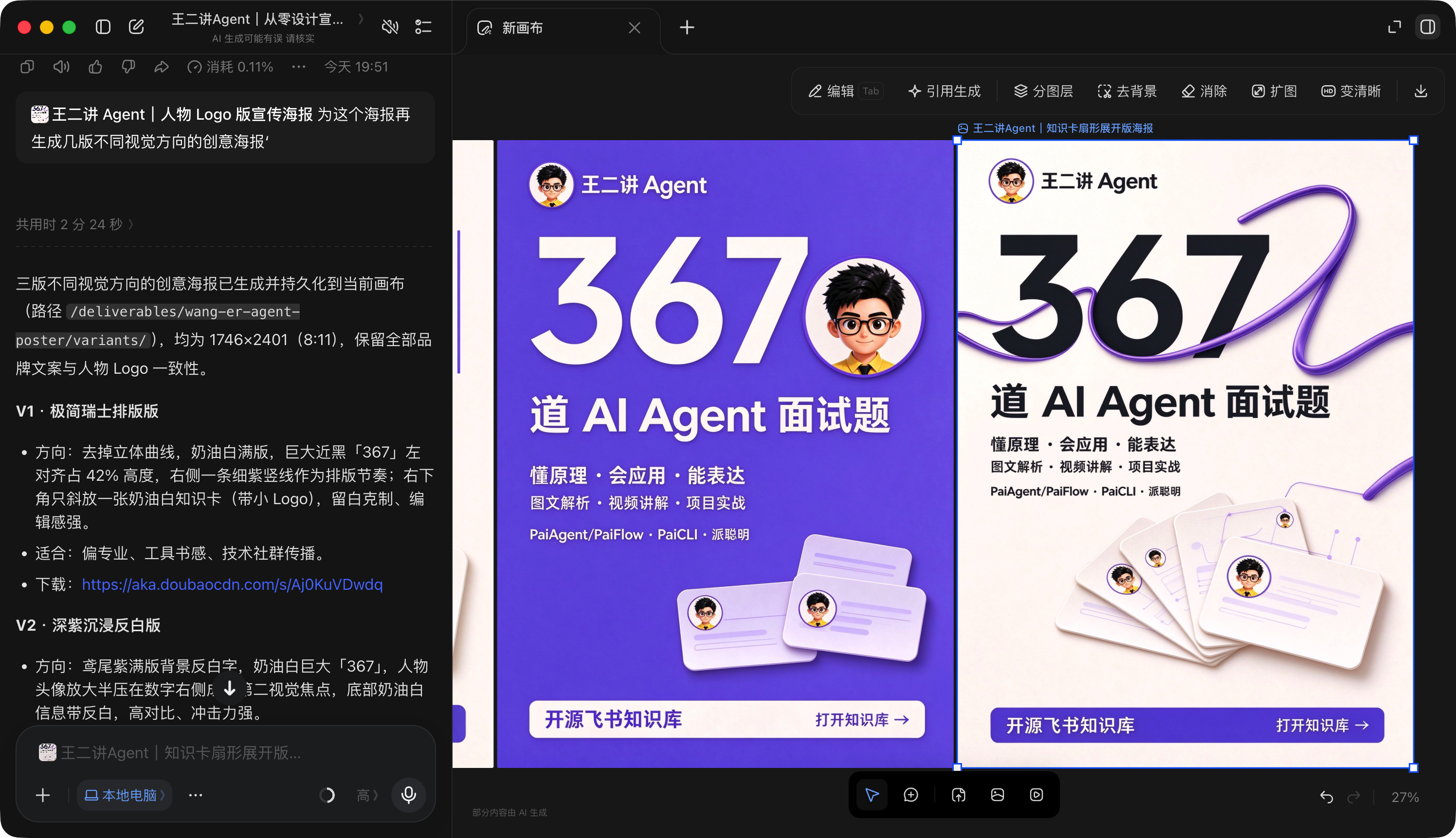
图标定下来以后,如果还想看看别的风格,一句话就能让豆包工作多出几版。
为这个海报再生成几版不同视觉方向的创意海报新生成的海报会并排摆在画布上,挑哪一版一目了然。
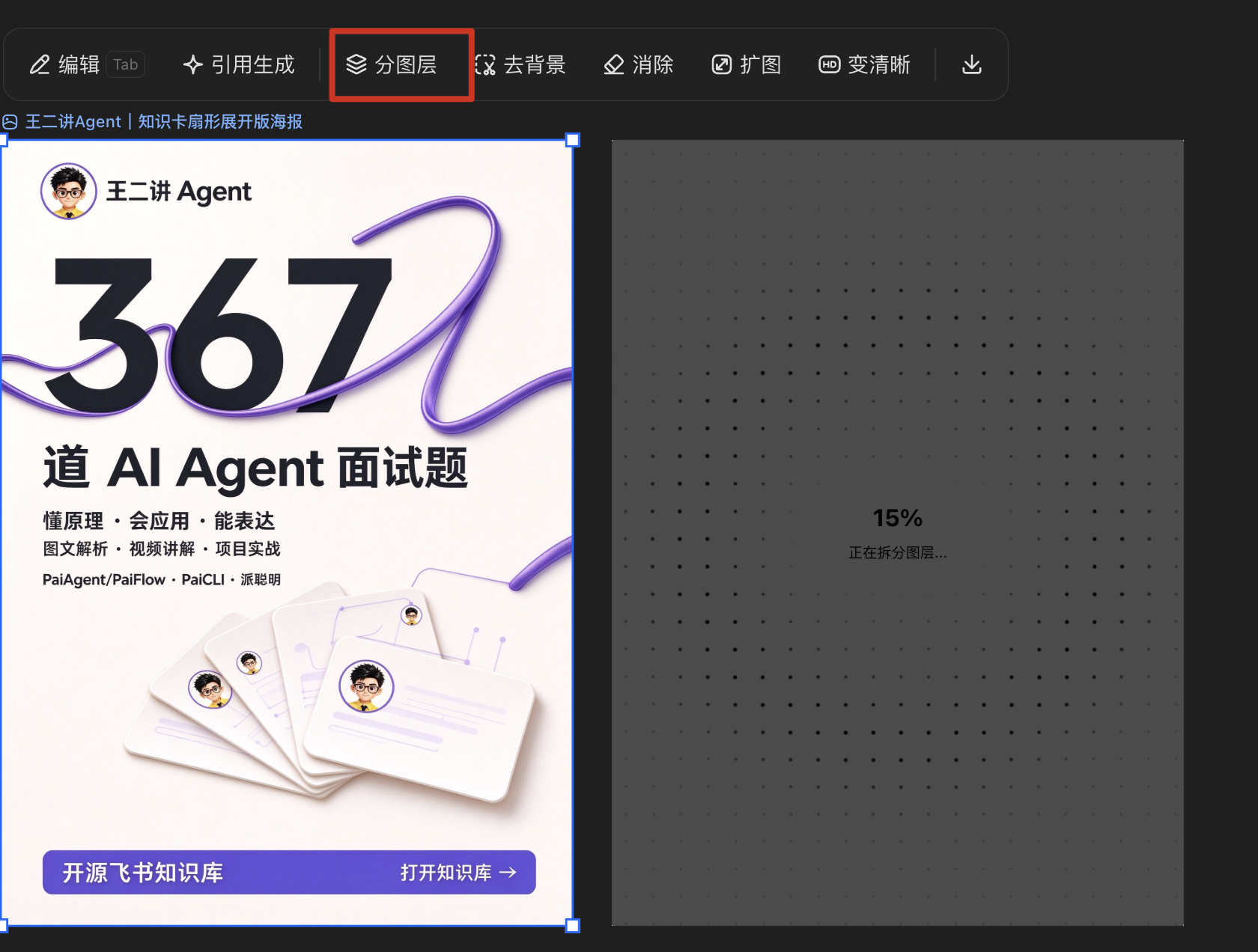
挑中一版以后,想改某一行文字或者某个元素,可以选中图片,点【分图层】。
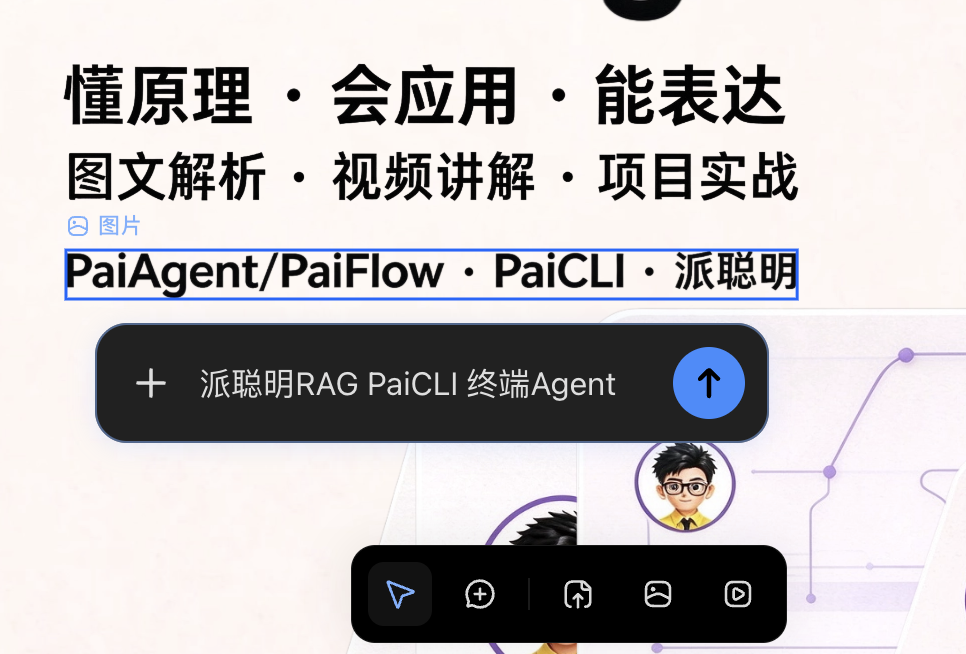
拆完图层,海报里的文字和图形都变成了可以单独选中的图层。选中对应的细节,就能单独微调,不用整张图重新生成,也不用再打开修图软件。
竖版海报适合发朋友圈和小红薯,做视频还得有横版。直接告诉豆包工作,让它基于这张海报再生成一张横版。
第四步,用豆包工作给《王二讲Agent》做一期宣传视频。
海报和横版素材都在画布上了,接下来让豆包工作把它们和知识库里的内容串成一条视频。这里用到了二哥的 Remotion 视频 Skill。Remotion 是一个用 React 代码生成视频的开源框架,这个 Skill 是我写的一套流程,负责把口播稿做成 Remotion 视频(如果大家感兴趣的话,后面我可以开源出来)。
用二哥remotion视频Skill完成王二讲Agent的宣传视频,40秒左右,视频的素材你可以从 https://my.feishu.cn/wiki/AcJywdpZ9ioWSOkNTnVcuQ7enMb 里取,能录屏的录屏,能转场的转场,脚本你自己生成,附件的素材你也可以用。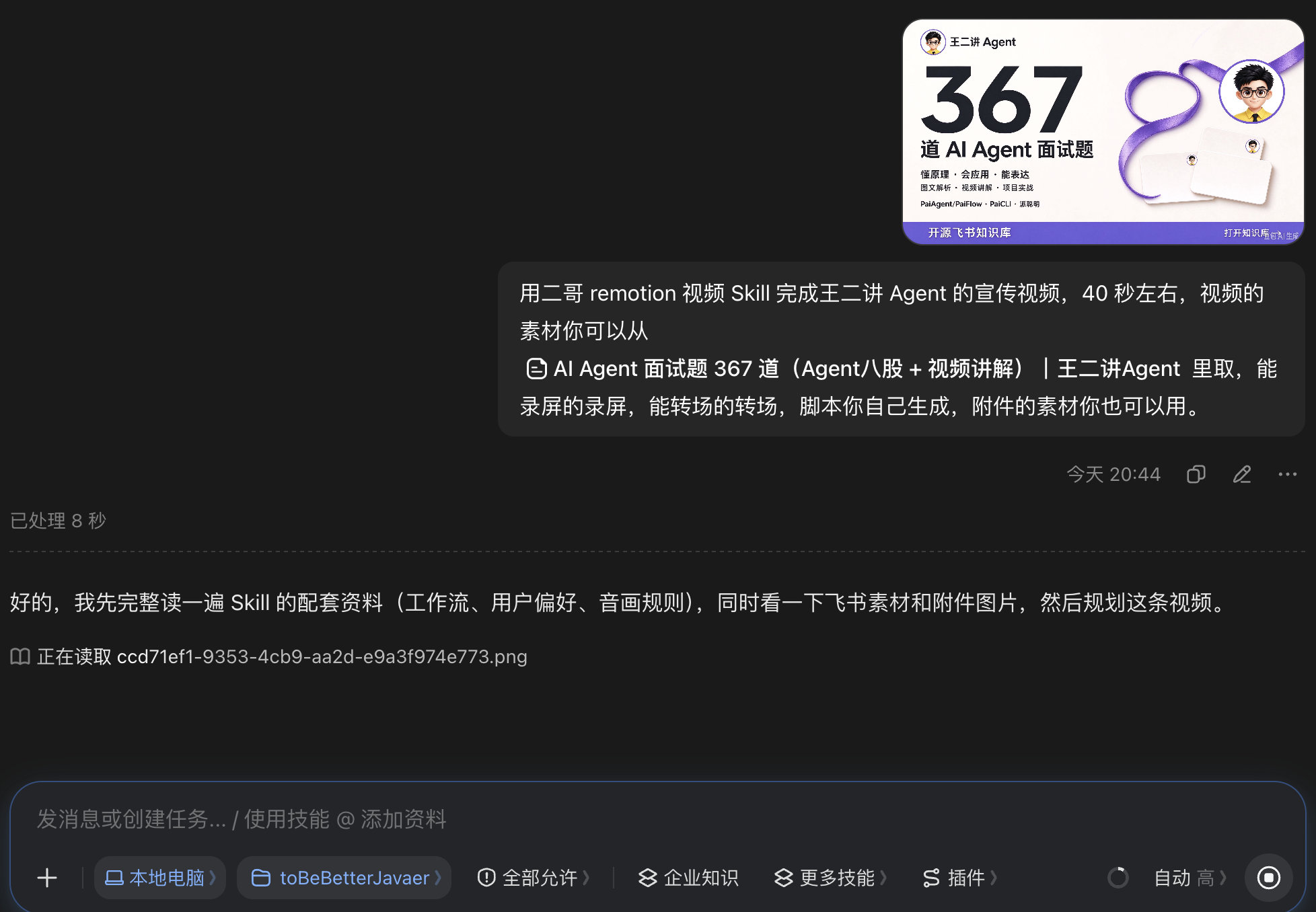
豆包工作会先读取飞书知识库,摸清目录结构和内容,然后搭好视频项目的骨架,把 40 秒拆分成一个个分镜。
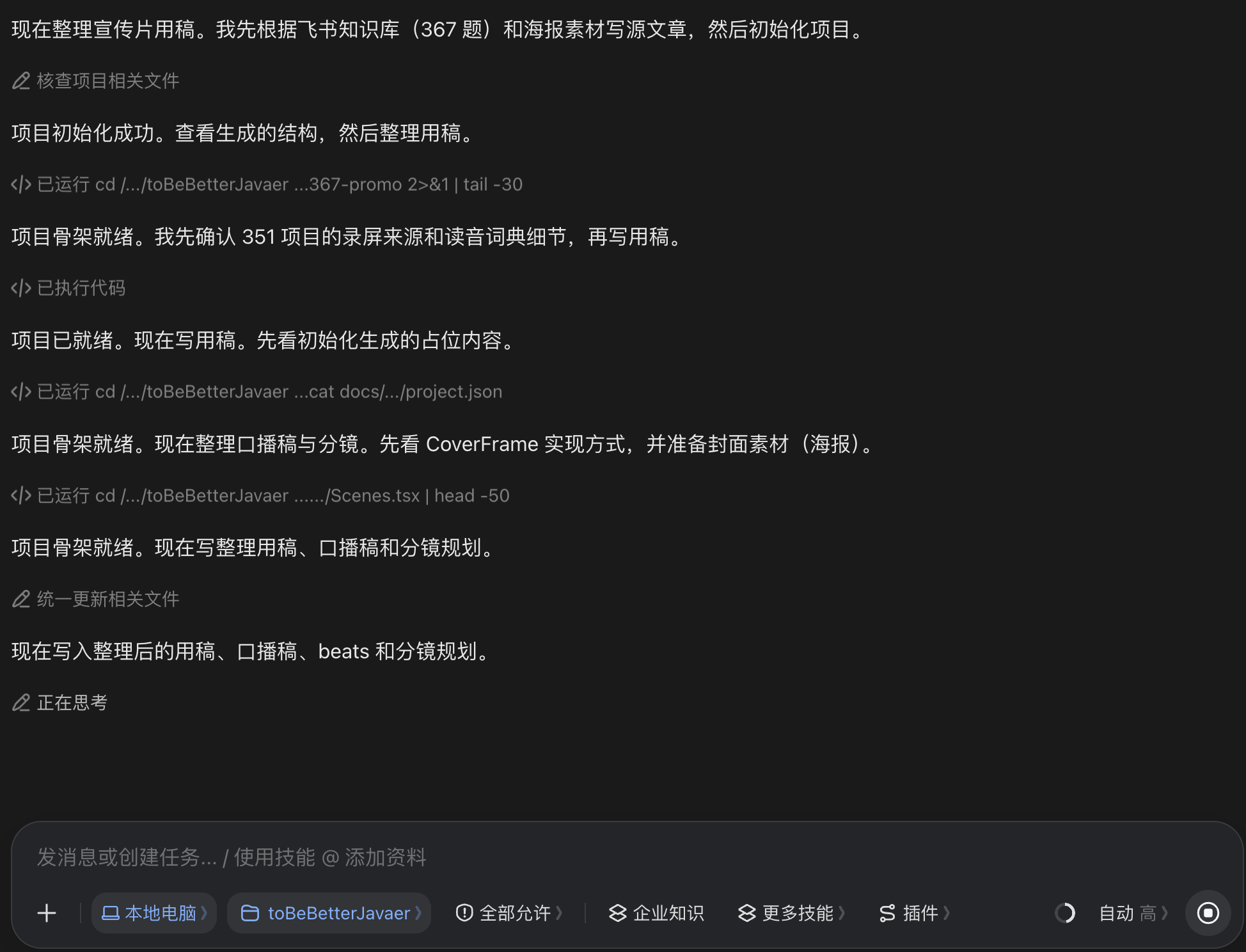
分镜定好,接着写口播稿。
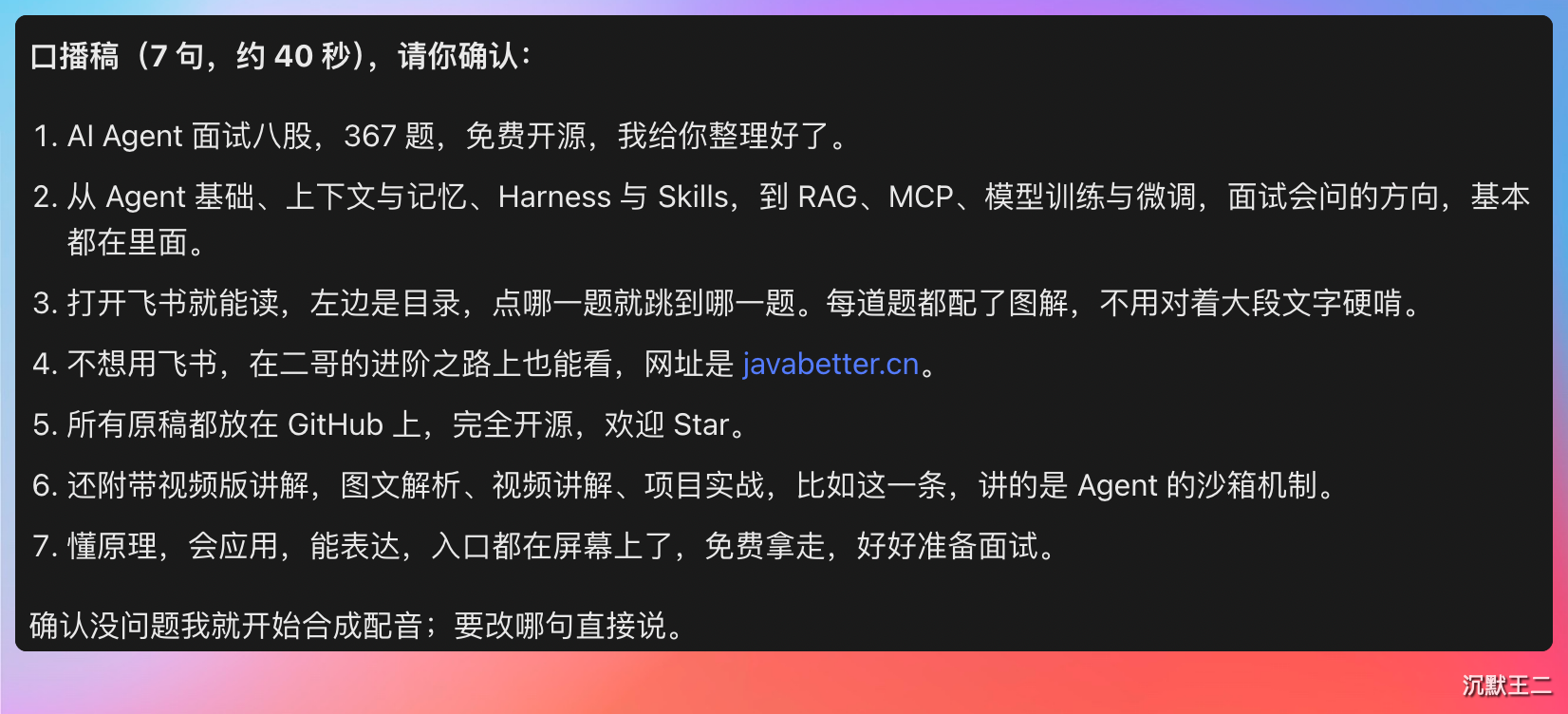
口播稿写完,豆包工作调用浏览器自动化 Skill,开始准备录屏素材。
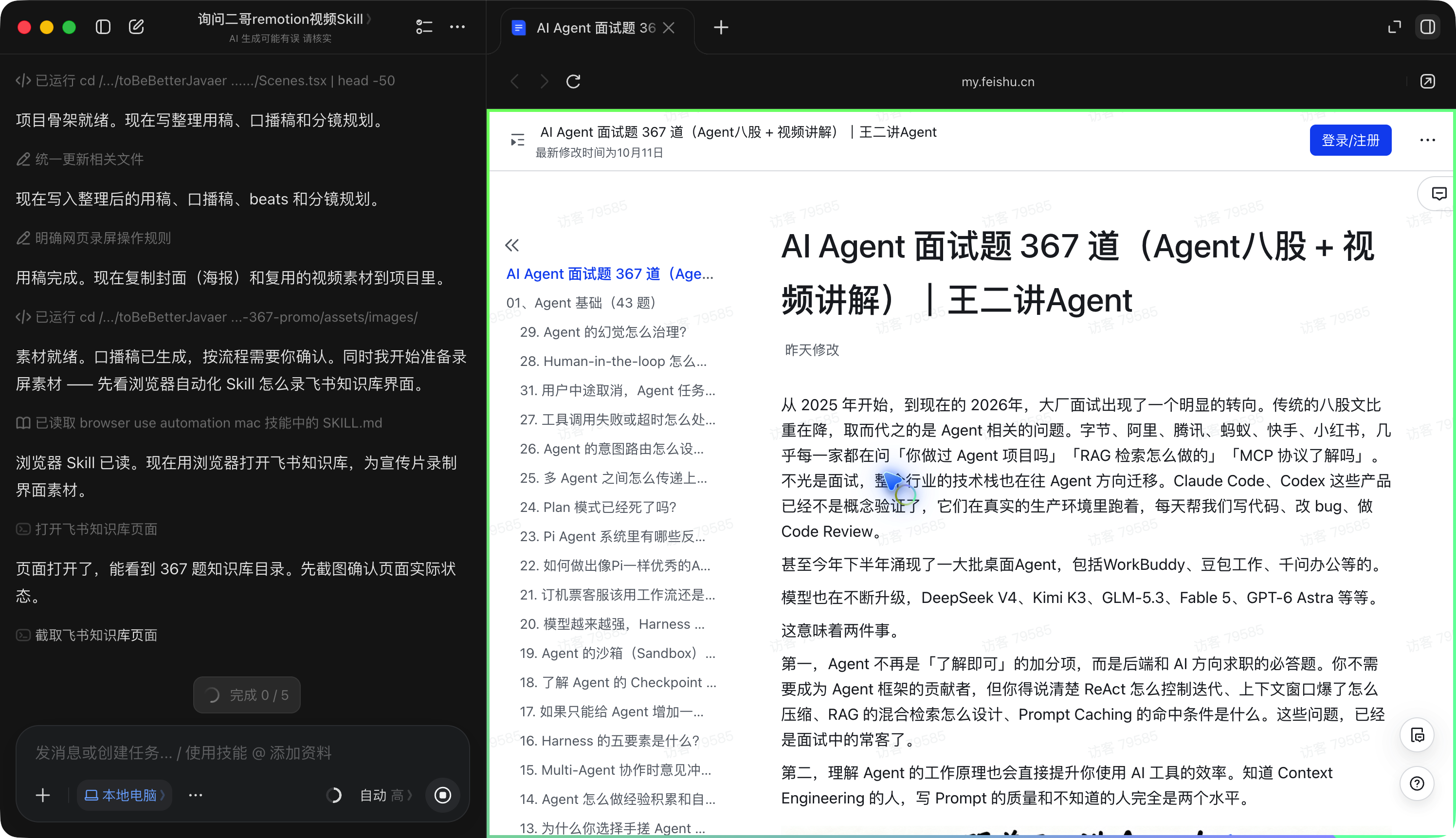
这里必须多讲一句,豆包工作强大到有点让我意外。
我用的是双屏,提示词里也没有说录主屏还是外接屏。第一次录完,豆包工作检查录屏内容,发现不符合要求。它回头排查原因,确认外接屏才是正确的采集目标,然后重新录了一遍。
能感知外界的物理设备,真的有点东西啊。
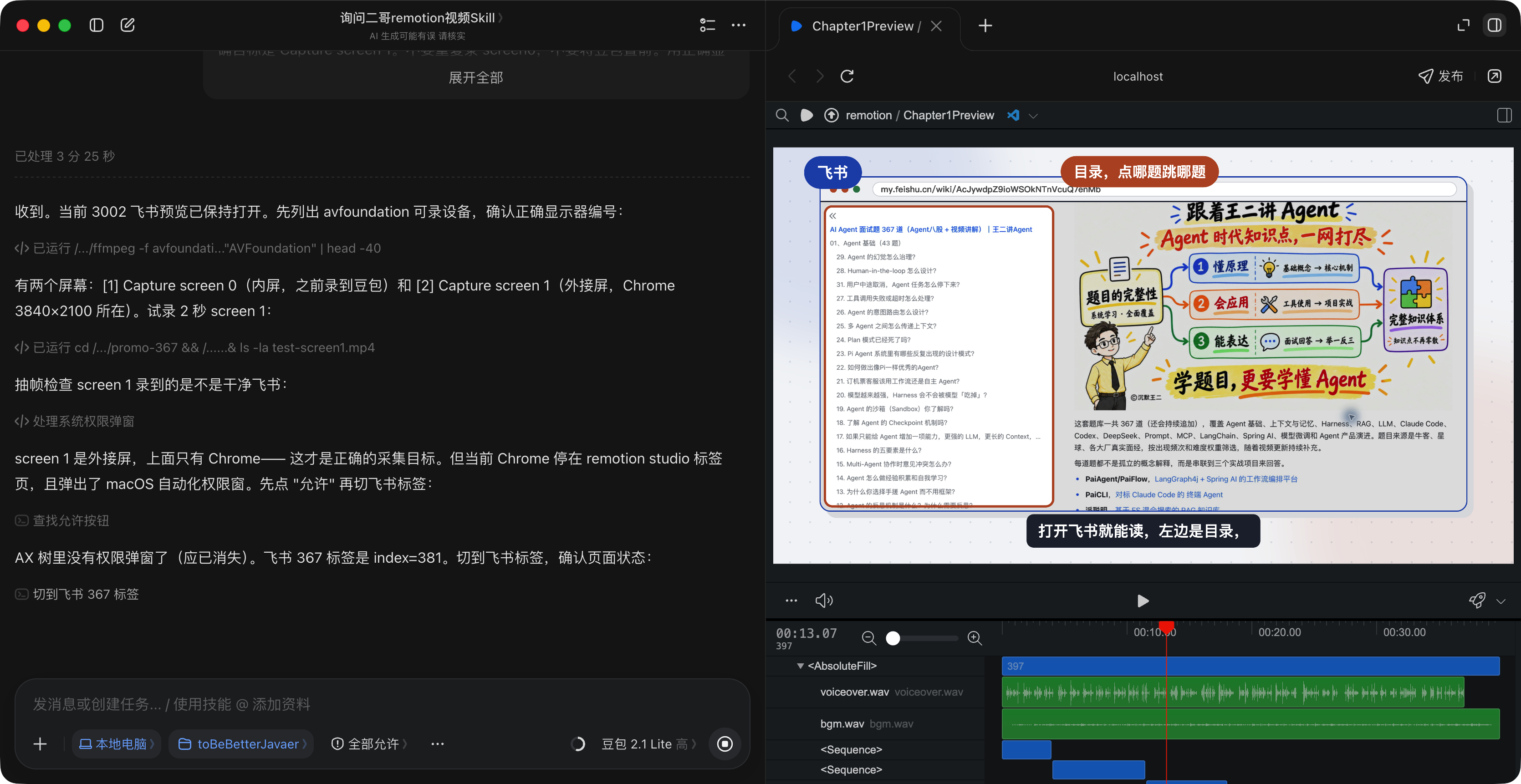
重新录完,它还从视频里按时间点抽出几帧画面,逐张检查录到的是不是想要的页面。
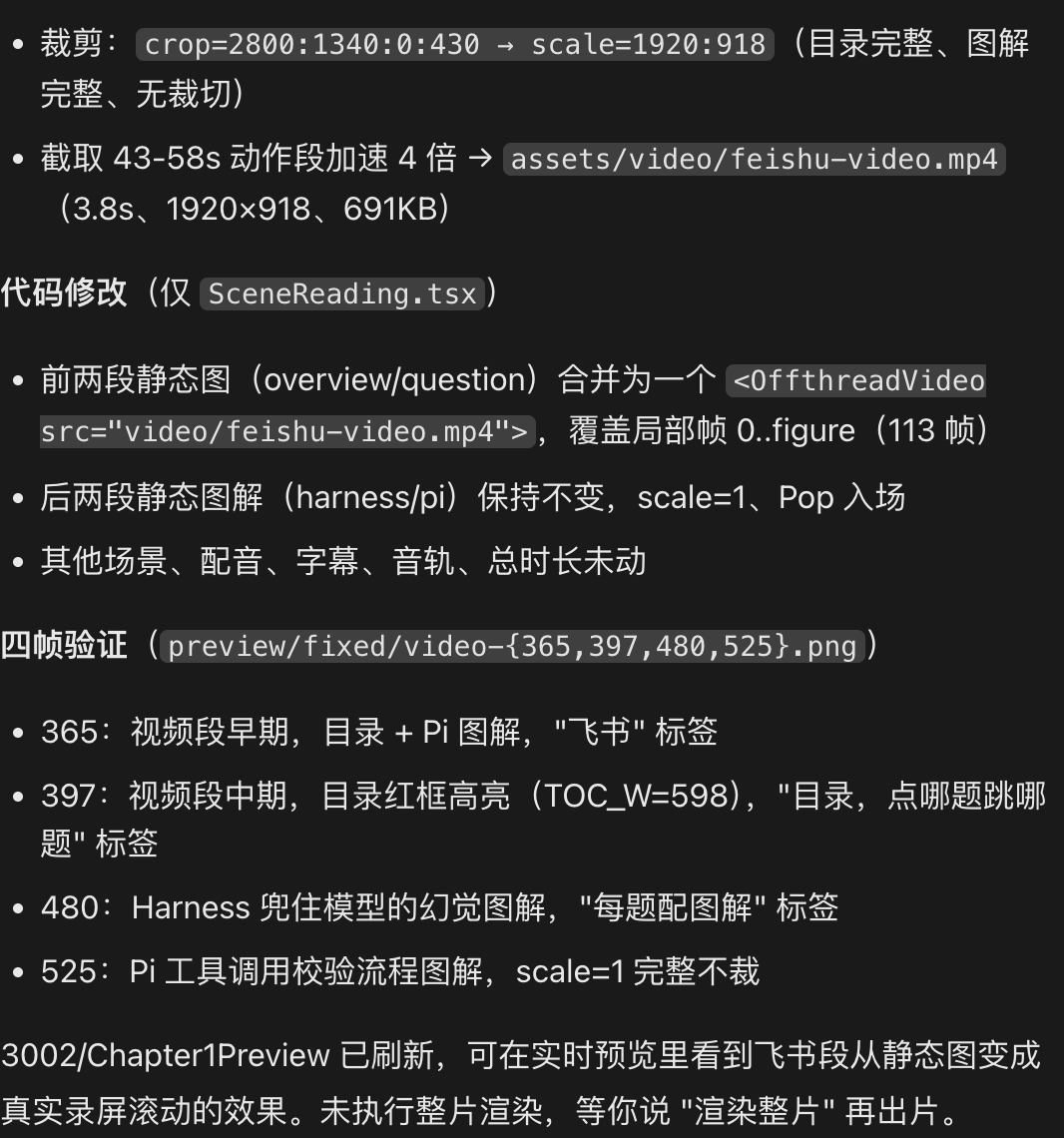
素材都齐了,我让豆包工作切换到 Remotion 进行预览。
【录屏】
整体质量我觉得还是非常高的。分镜、口播、录屏素材和转场都是它自己安排的。除了让它切换到预览,我只写了最开始那一句提示词。
最后说说我的感受。
海报改了好几版,每一版都留在画布上,哪一版好、改到了哪一步,一眼就能看清楚。从海报到视频,整套物料都是在一张画布里做完的,中间没有切换过别的工具。
录屏那一下最让我吃惊。一个 Agent 能自己发现录错了屏,再自己找到原因、重新录制、抽帧检查,说明它是真的在检查自己的产出。这样的任务交给它,我不用一直盯着,放心就完事了。
真心话,用过无限画布,以后再设计类似的海报,以及宣传视频,我都会交给豆包工作来完成。
这里提醒一下,网页搜索「豆包工作」下载电脑端,限时领取 30 天会员权益。
https://www.doubao.com/work
我们下期见。