
OpenClaw 接入企业微信,十分钟跑通,不需要公网 IP
大家好,我是二哥呀。
企业微信里突然收到一条通知,说官方插件支持 OpenClaw 了,3 步就能快速接入。
我就知道,企业微信终于坐不住了。
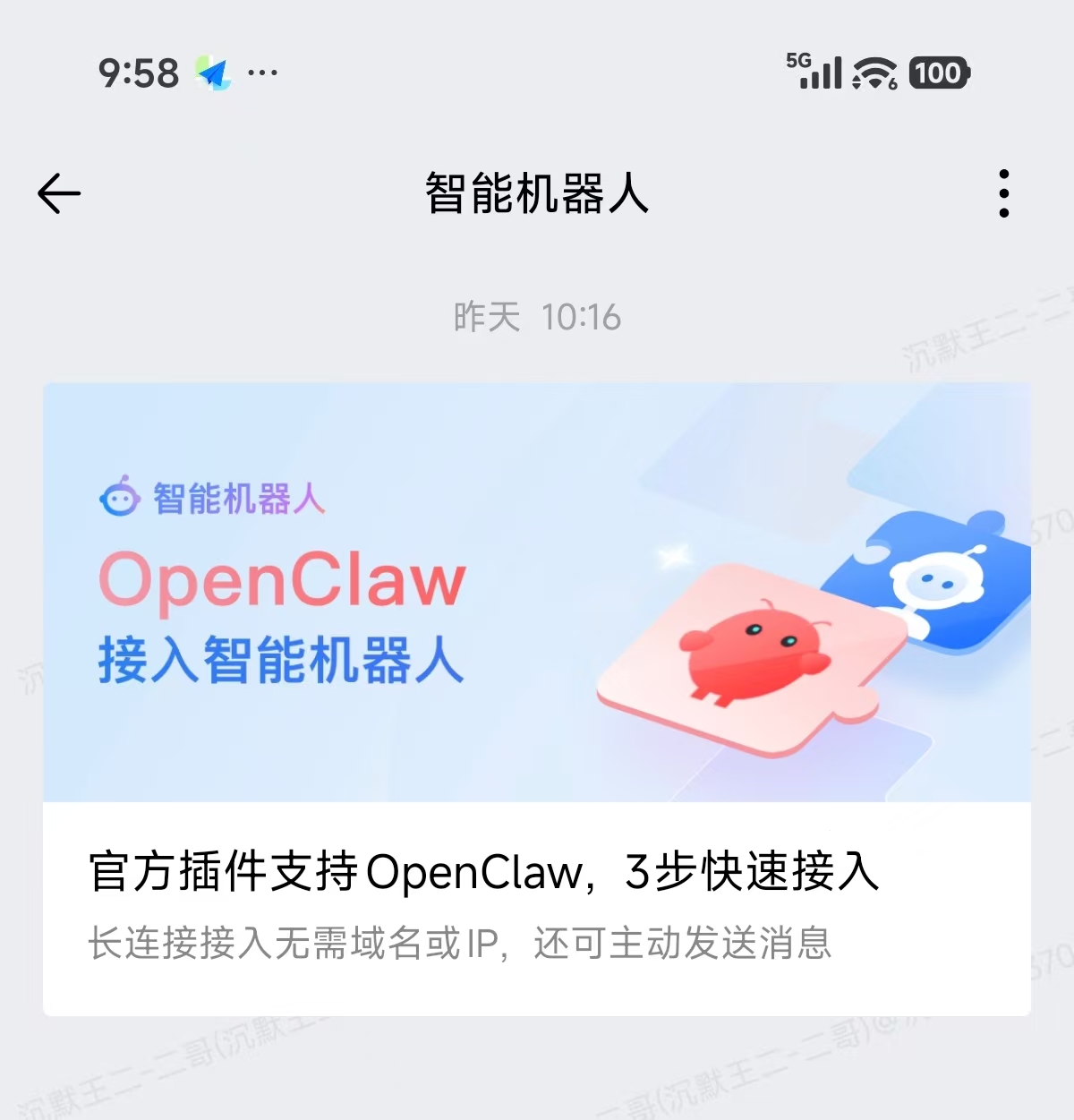
OpenClaw 这波热度都烧到鹅厂的大门口了——腾讯云下场,排队装龙虾——然而不管是企业微信、QQ 还是微信,在接入 OpenClaw 上,都显得不够开放。
这下好了,3 步接入,那企业微信真的可以用一用。
看来企微也很有进去心嘛——新上线的长连接方案,不需要公网 IP,不需要回调 URL,本地跑的 OpenClaw 就能直接连上企微。
之前写了 OpenClaw 接飞书的保姆级教程,评论区点赞最多的一条留言就是:“二哥,企微呢?我们公司用的是企微,不是飞书。”
好好好,今天安排上。
系好安全带,我们出发。
01、前置准备
开始之前,确保你已经具备以下条件:
OpenClaw 已安装并正常运行。 如果你还没装,可以先看看我的龙虾橙皮书,里面有完整的安装流程。
https://paicoding.com/column/15/1
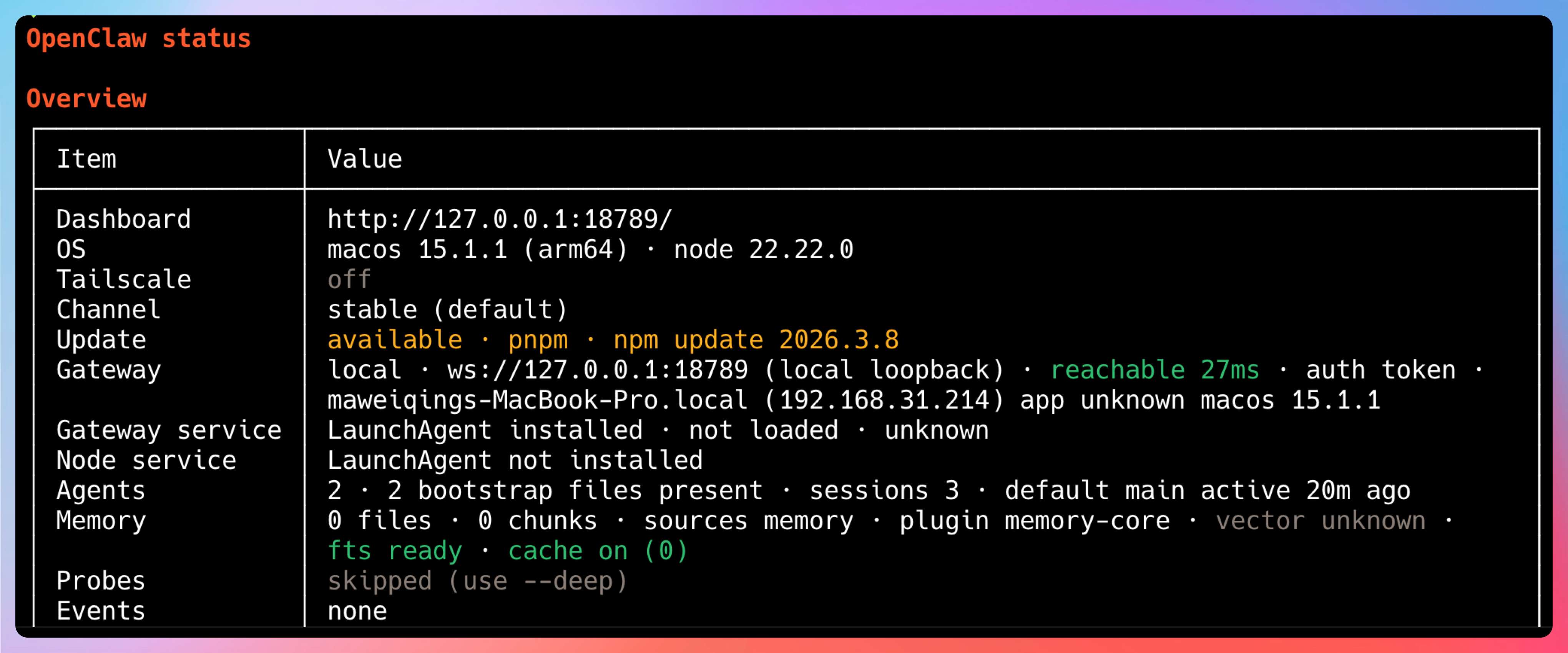
装完之后执行 openclaw status,确认 Gateway 在跑就行。
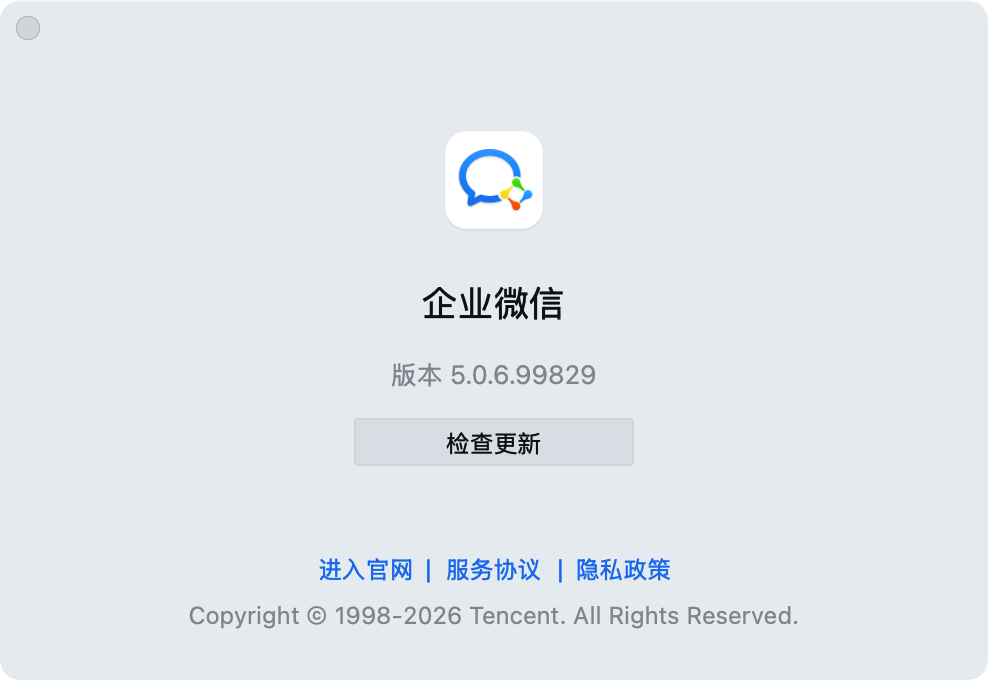
企业微信客户端已更新到最新版。 这一点很容易被忽略,老版本客户端里找不到「智能机器人」入口。
你是企微的管理员(或至少有创建应用的权限)。 普通成员没有权限创建智能机器人。如果你不是管理员,找你们公司的 IT 同事帮忙开一下权限。
准备好了?开干。
02、创建企微智能机器人
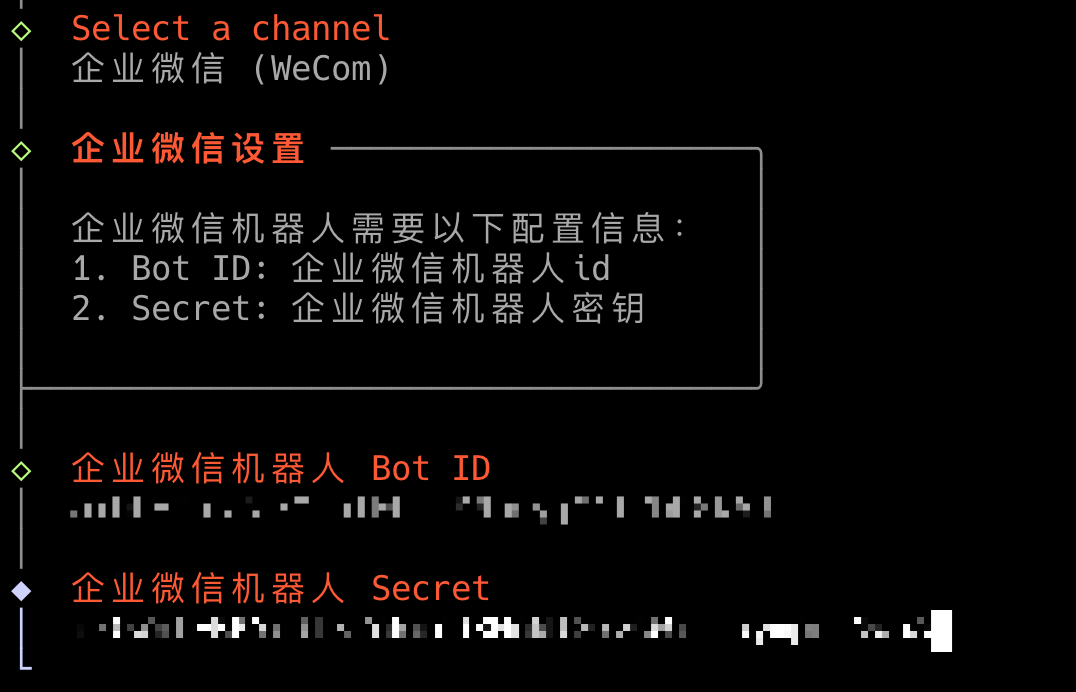
这是整个流程的第一步,也是最关键的一步——在企微里创建一个「智能机器人」,拿到 Bot ID 和 Secret。
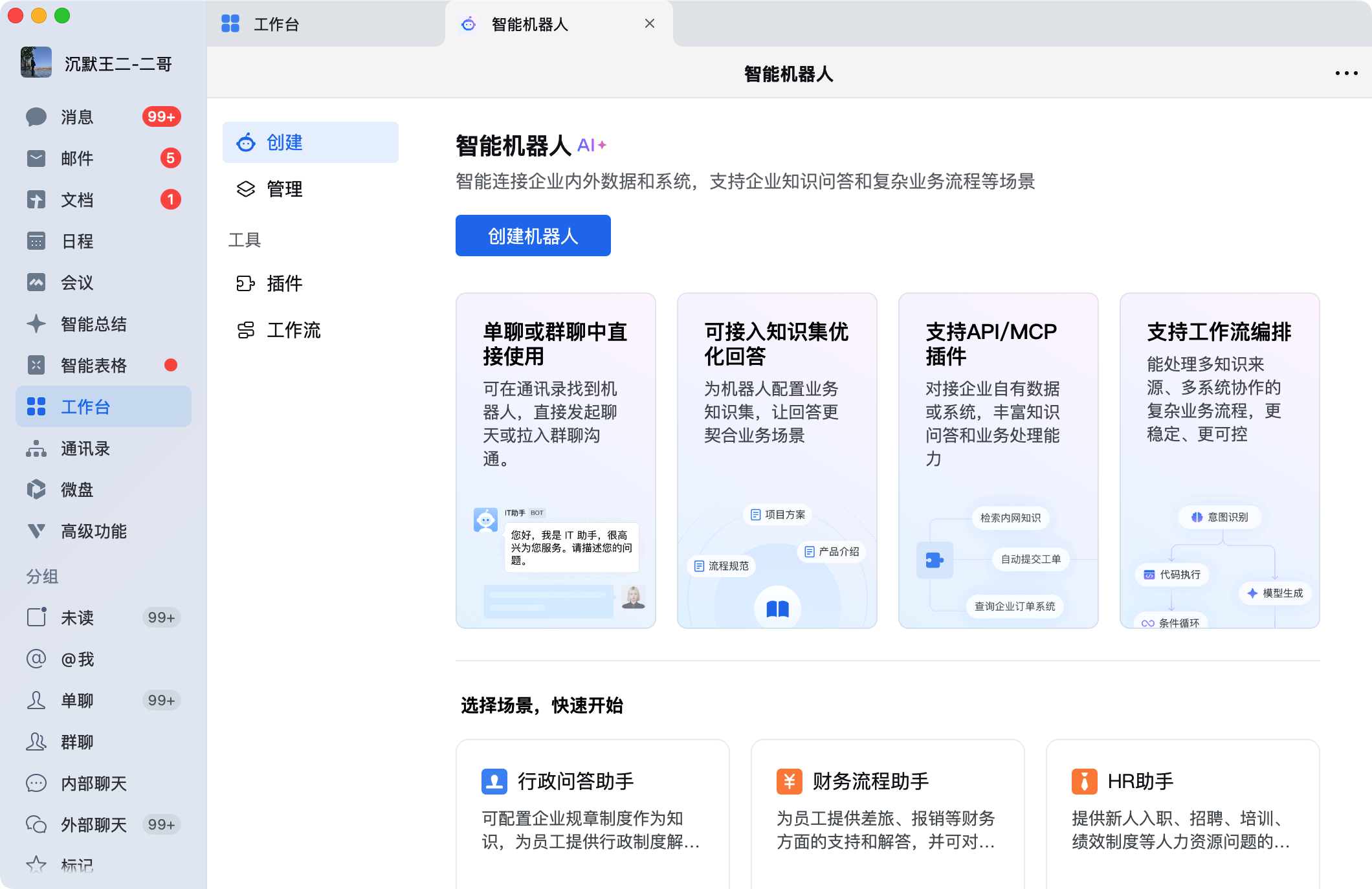
进入智能机器人管理
打开企业微信客户端,找到【工作台】。
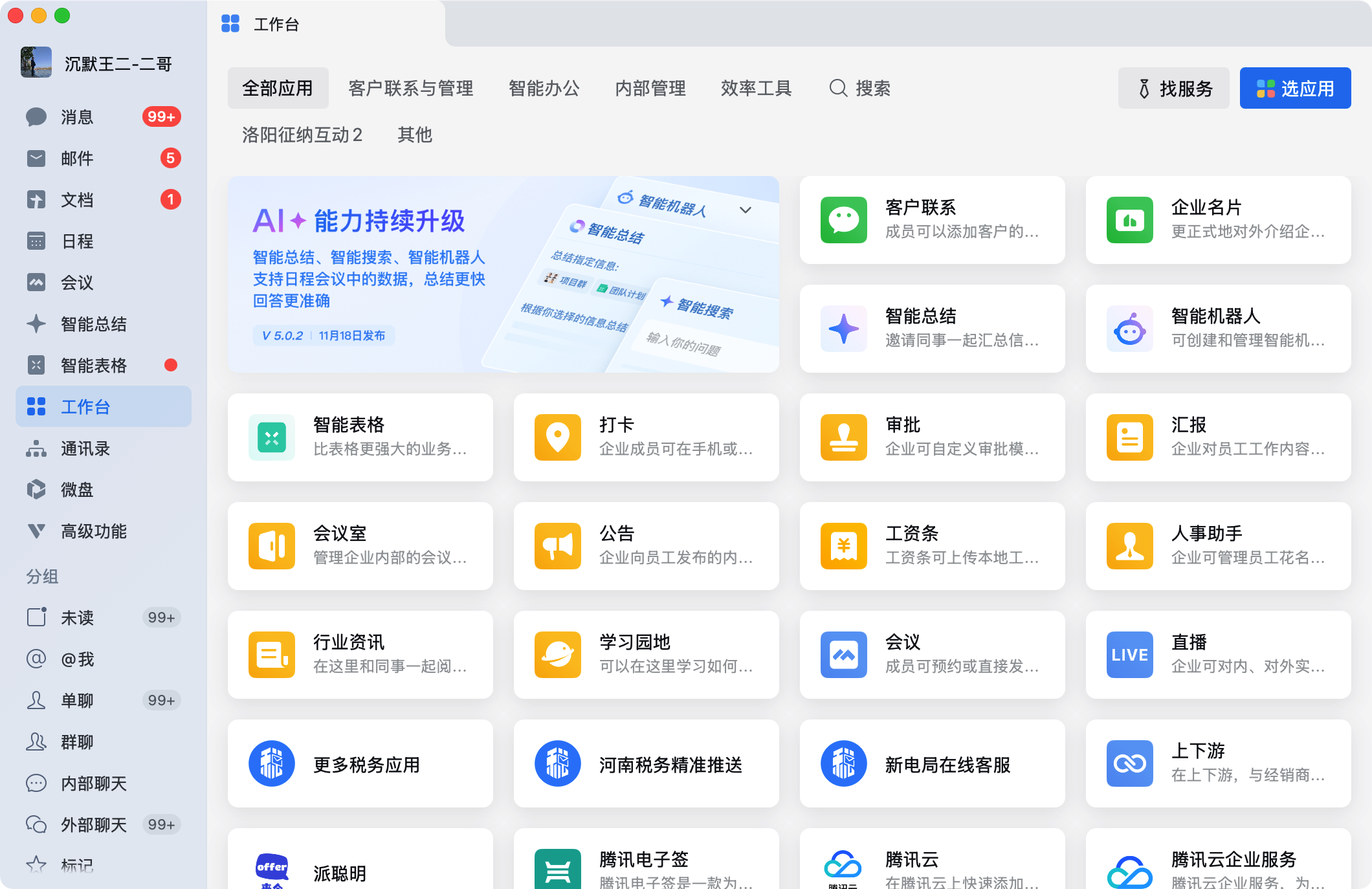
找到【智能机器人】(如果没找到,说明你的企微版本太旧,或者管理员没开启这个功能)。
点进去,你会看到一个机器人管理页面。
选择 API 模式创建
点击【创建机器人】,这时候会弹出创建方式的选择。
重点来了:选择「API 模式创建」,不要选普通模式。这个入口有点隐蔽,我第一次都直接忽略过去了,所以这里敲一下黑板黑板黑板。
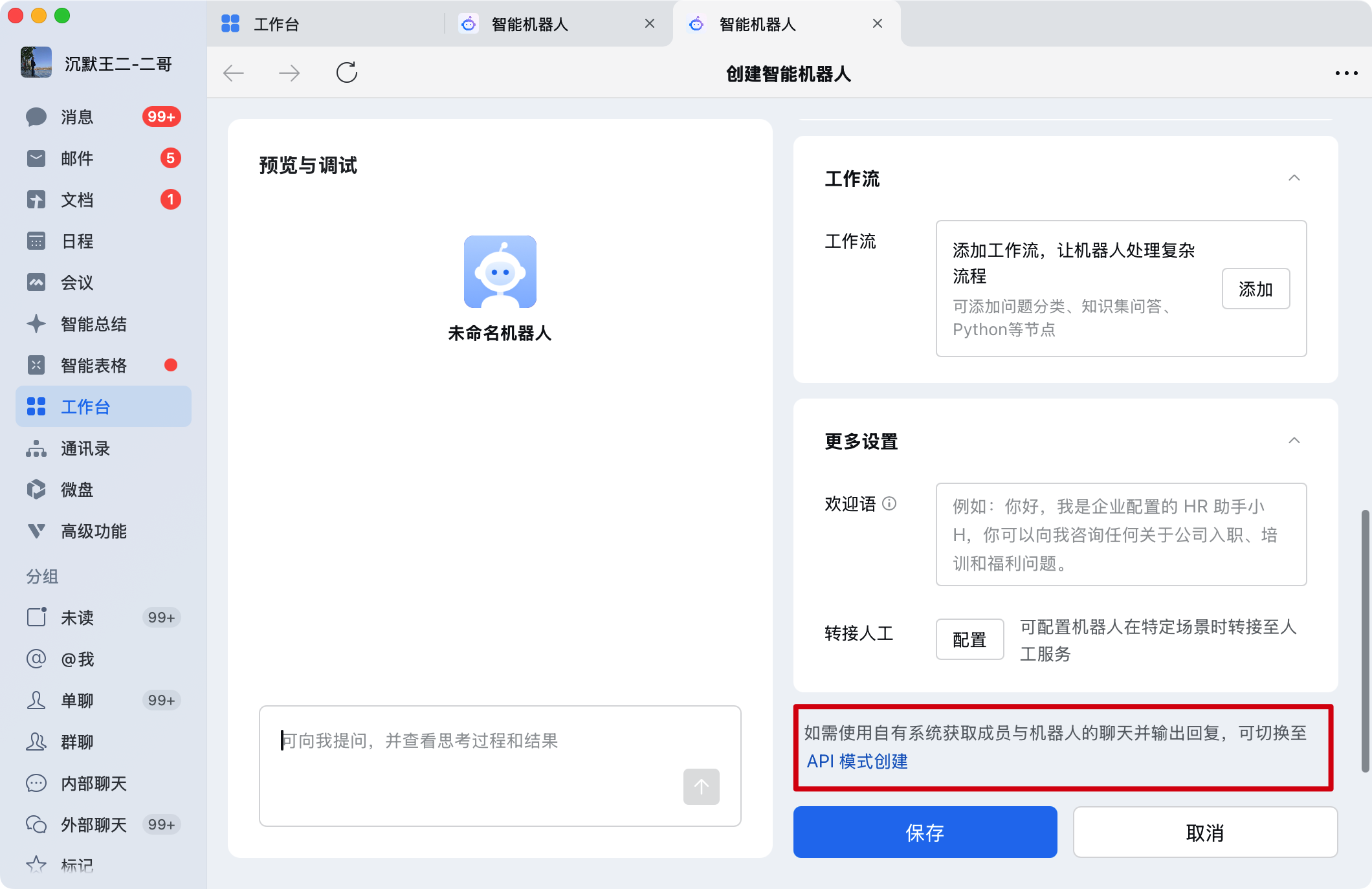
普通模式创建的是 Webhook 类型的机器人,只能接收消息,不能主动交互。API 模式才是 OpenClaw 需要的。
选择长连接方式
在连接方式这一步,选择「长连接」。
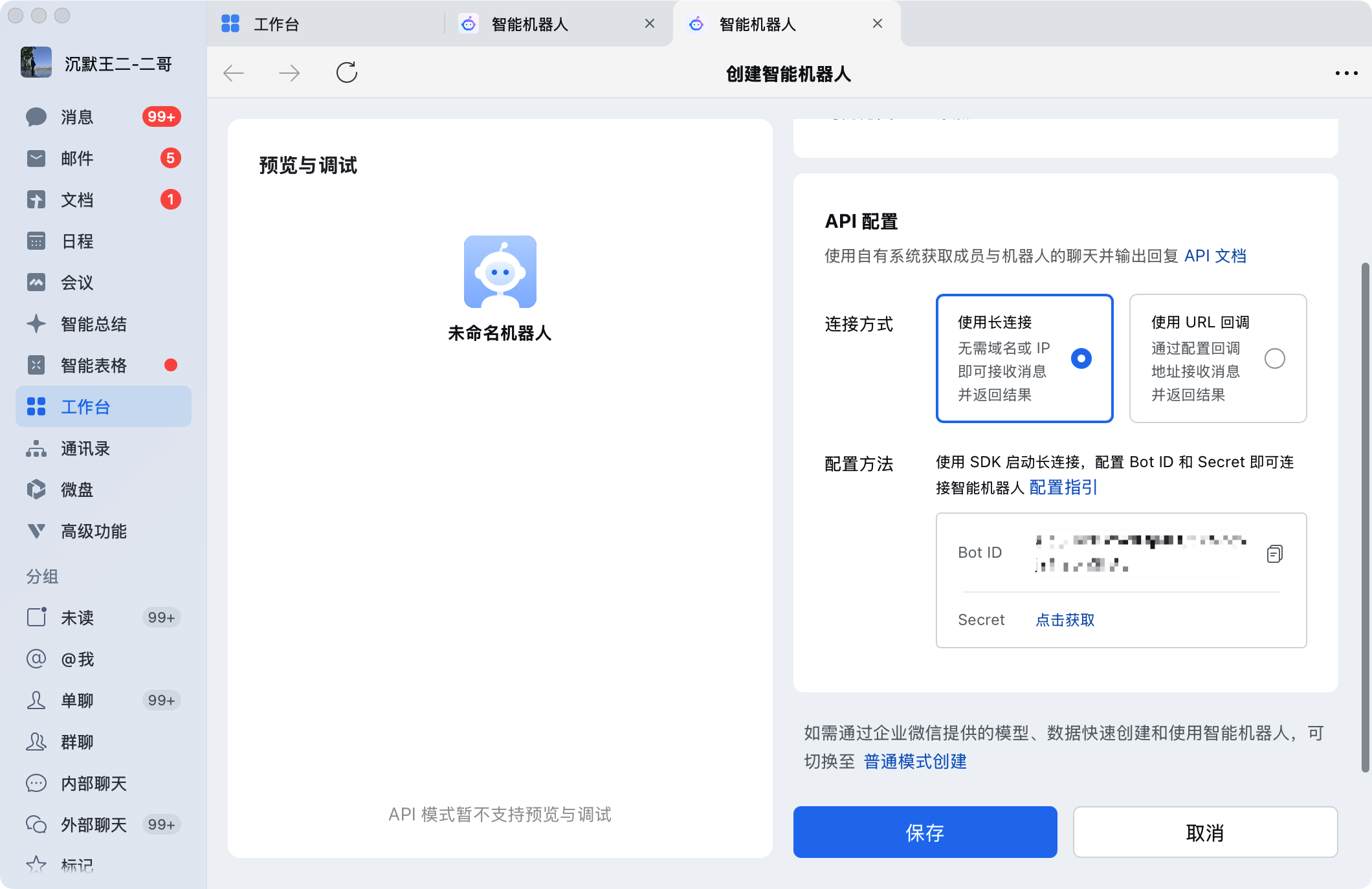
这是企微最近新上线的能力,也是本篇教程的核心。
长连接的好处是:你的 OpenClaw 不需要暴露公网 IP,不需要配置回调 URL,不需要折腾 Nginx 反向代理。OpenClaw 会主动和企微服务器建立一条持久的 WebSocket 连接,消息直接通过这条连接收发。
对于本地部署的用户来说,这简直是福音——你的电脑在家里跑着 OpenClaw,不用做内网穿透,企微消息一样能送到。
复制 Bot ID 和 Secret
创建完成后,页面上会显示两个关键信息:
- Bot ID:机器人的唯一标识
- Secret:机器人的密钥
把这两个值复制下来,保存好。 后面 OpenClaw 配置要用。
注意:Secret 只会在创建时显示一次,如果忘记复制,只能重新生成。
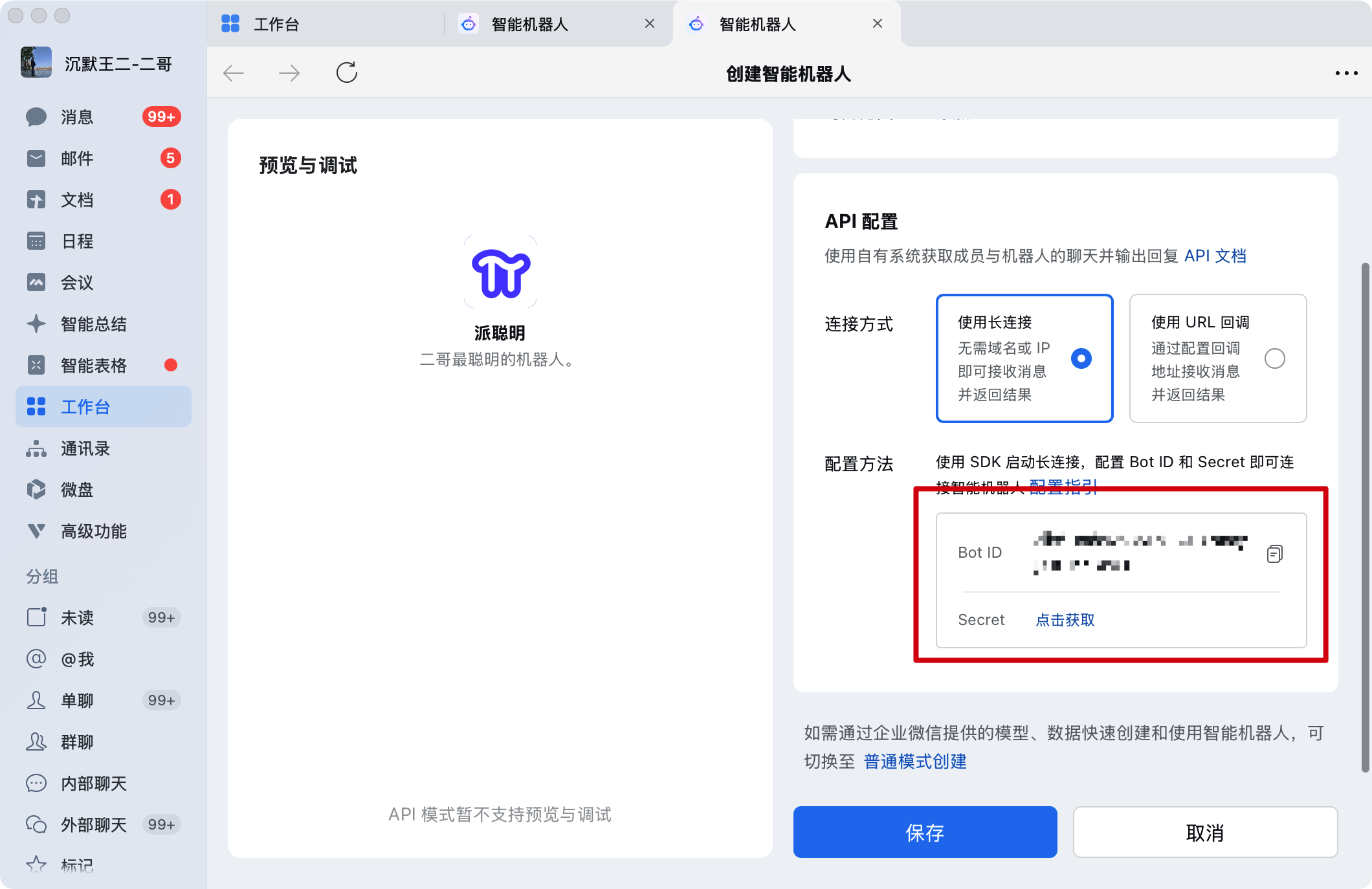
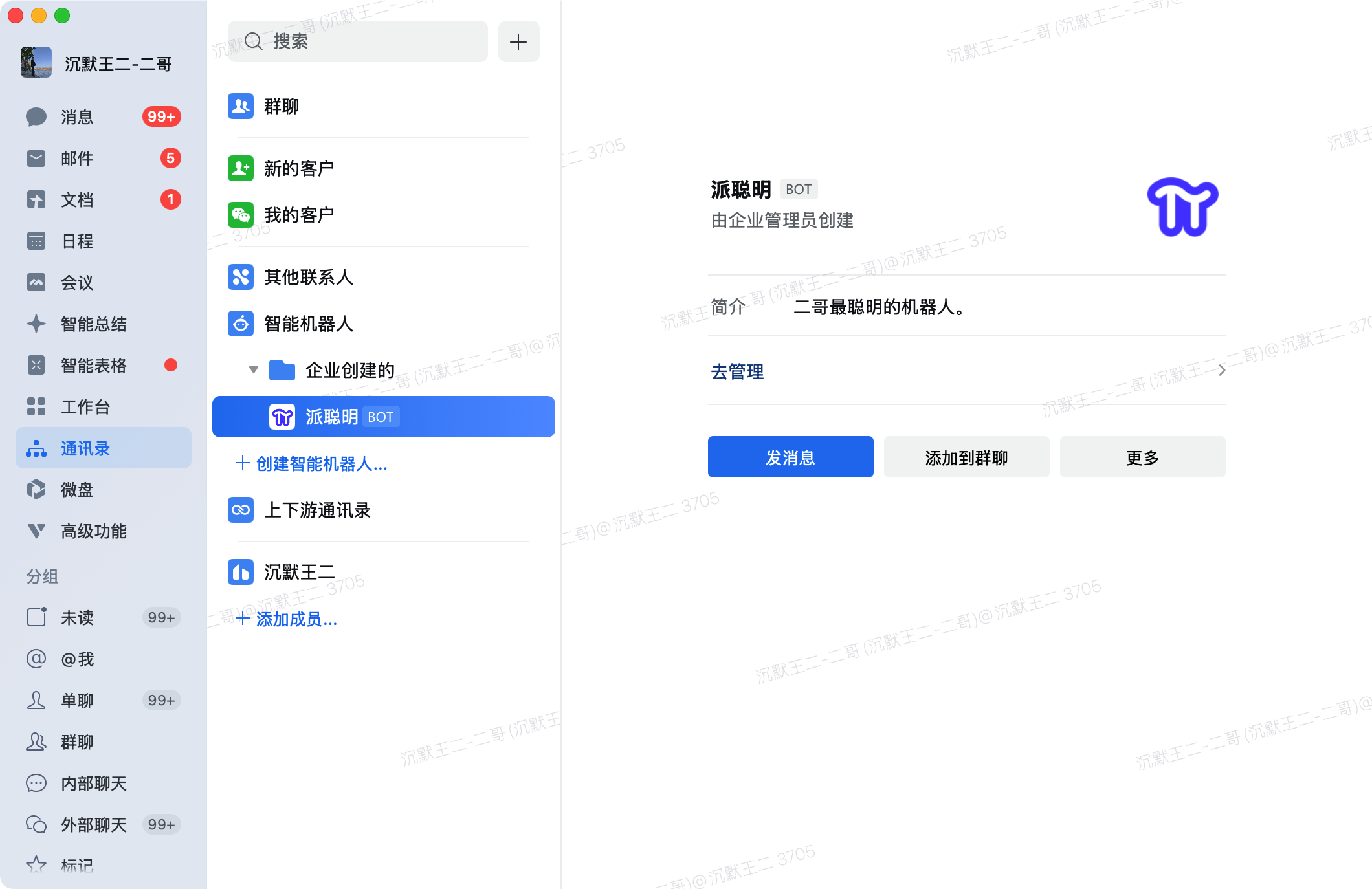
点击保存后,在通讯录可以看到刚刚创建好的机器人。
03、OpenClaw 端配置
企微那边搞定了,现在回到 OpenClaw 这边。
安装企微插件
OpenClaw 通过插件机制来对接不同的 IM 工具。接企微需要安装官方的企微插件。
打开终端,执行:
openclaw plugins install @wecom/wecom-openclaw-plugin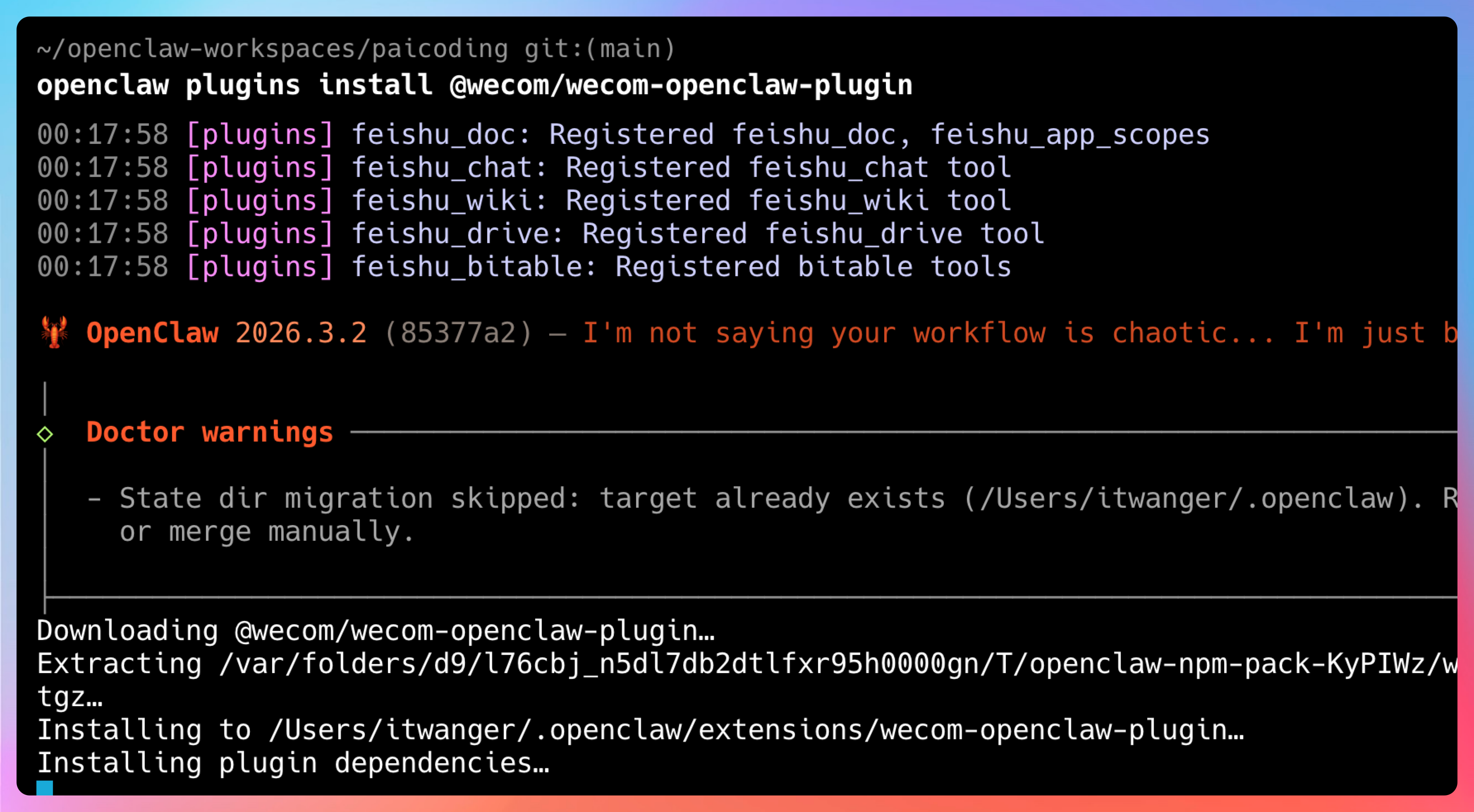
安装速度取决于你的网络环境,一般几十秒就搞定了。
如果你的网络环境访问 npm 比较慢,可以先设一下镜像源:
npm config set registry https://registry.npmmirror.com然后再装插件。
重启 Gateway
插件装完之后,需要重启一下 Gateway 让它加载新插件:
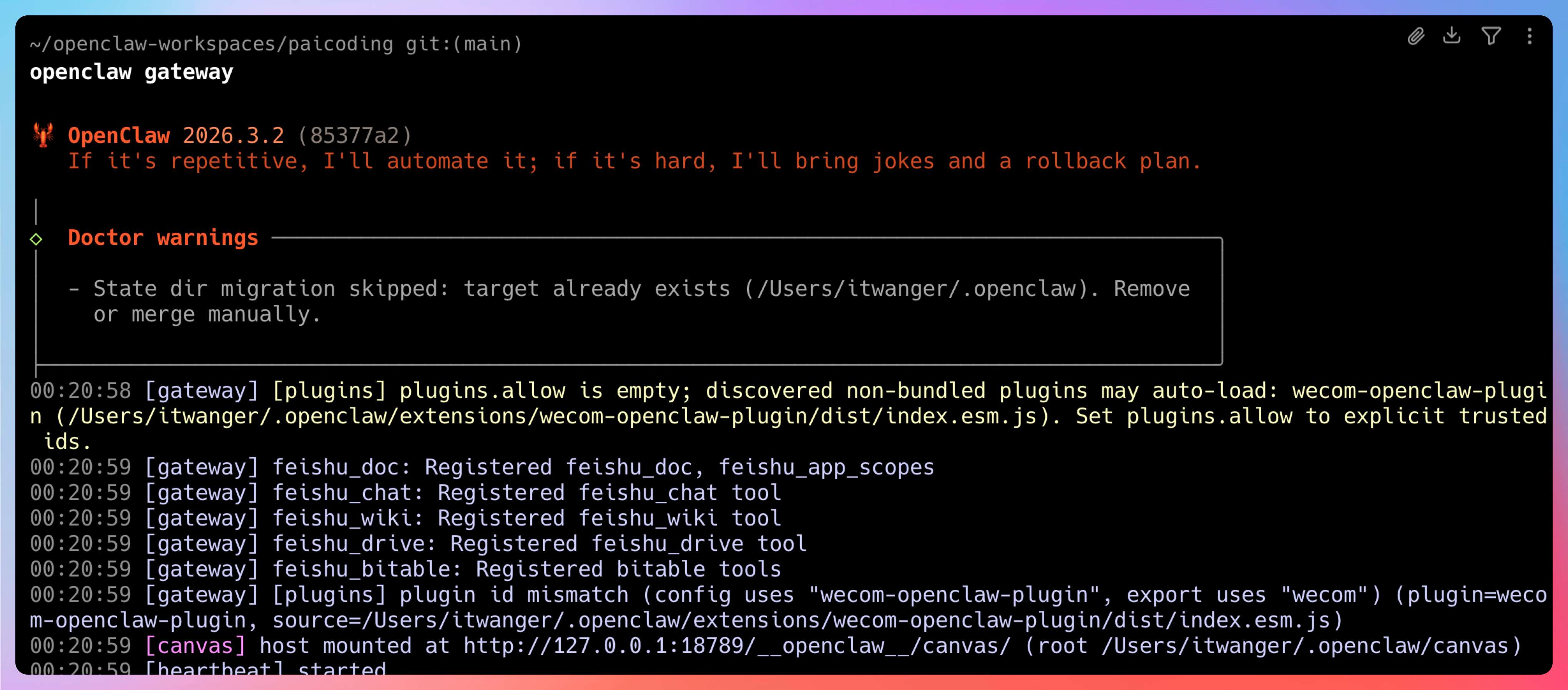
openclaw gateway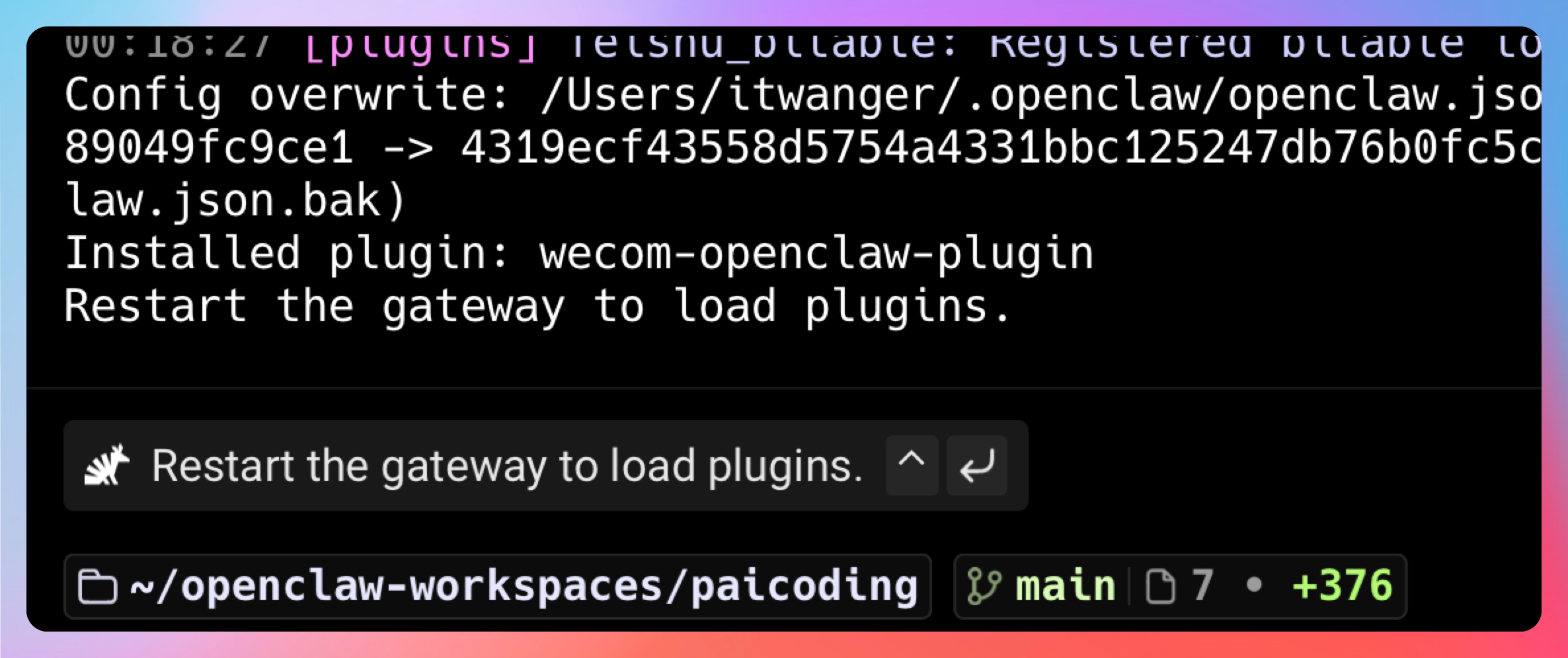
如果之前 Gateway 已经在跑了,先停再启:
openclaw gateway stop && openclaw gateway不出意外,这里应该能看到刚刚安装的企微插件。
添加企微通道
接下来,用 openclaw channels add 命令把企微通道加进来:
openclaw channels add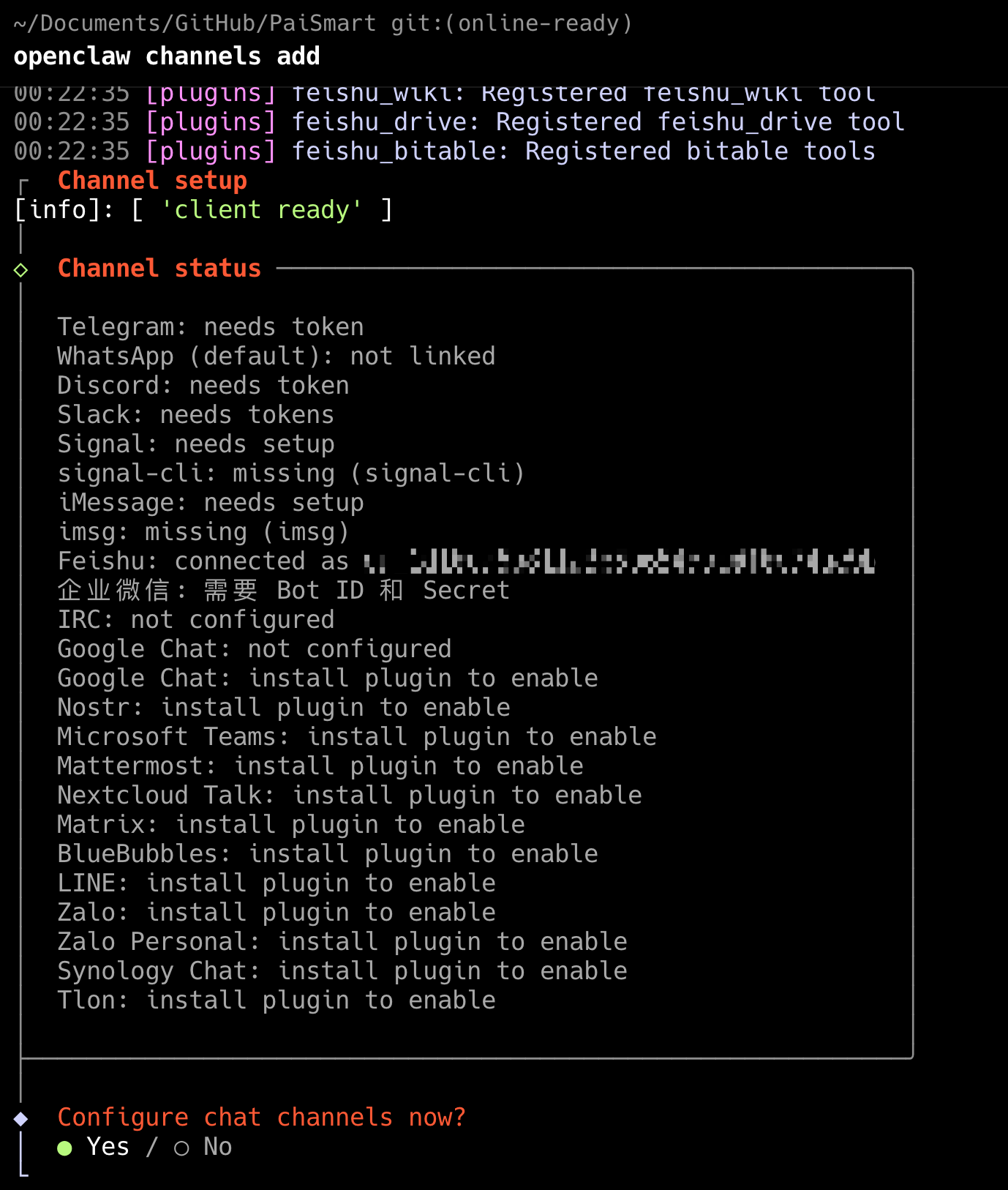
执行后会弹出交互式菜单,选择 「企业微信(WeCom)」。
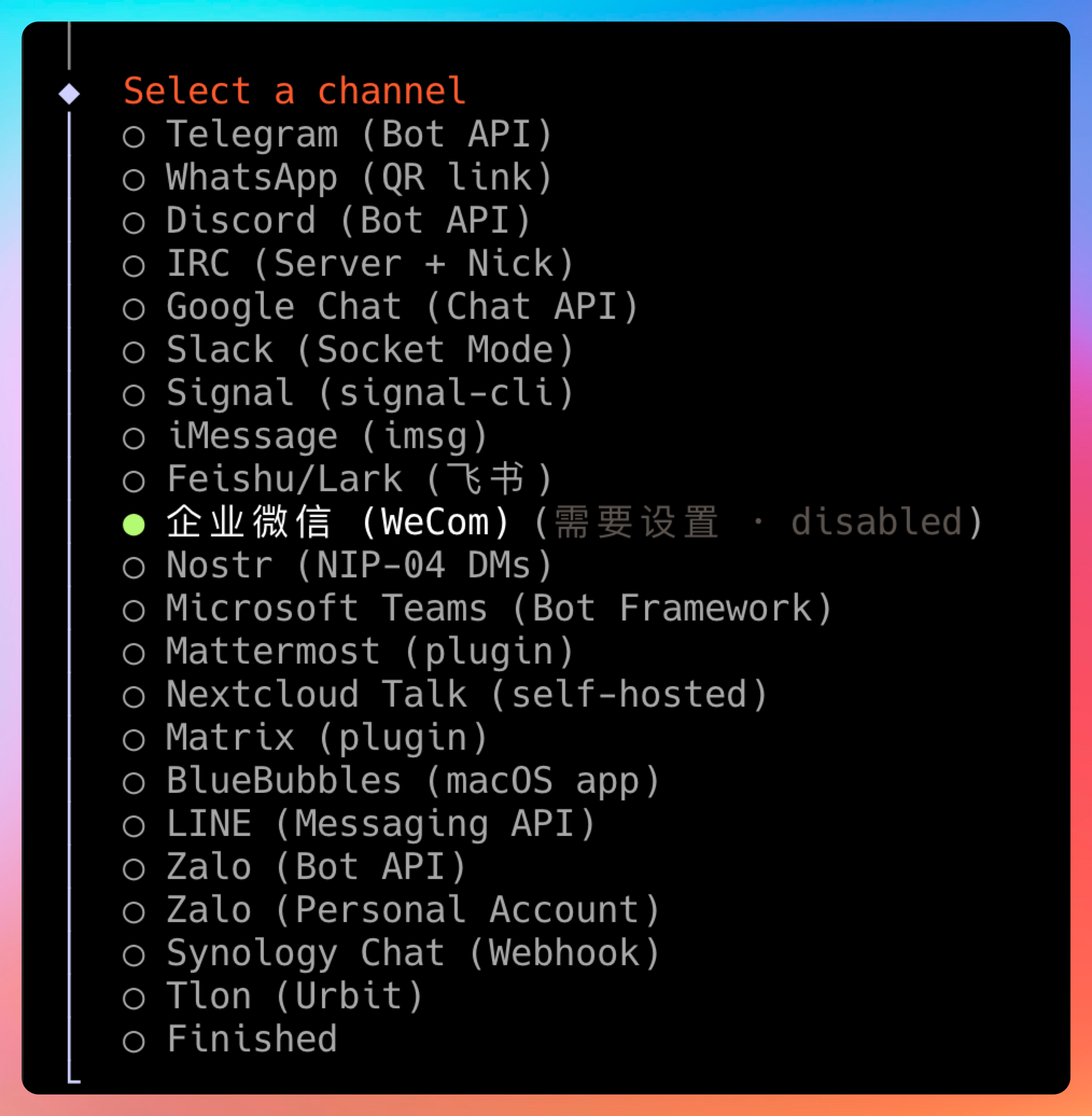
然后按提示依次粘贴刚才复制的 Bot ID 和 Secret。
04、配对验证
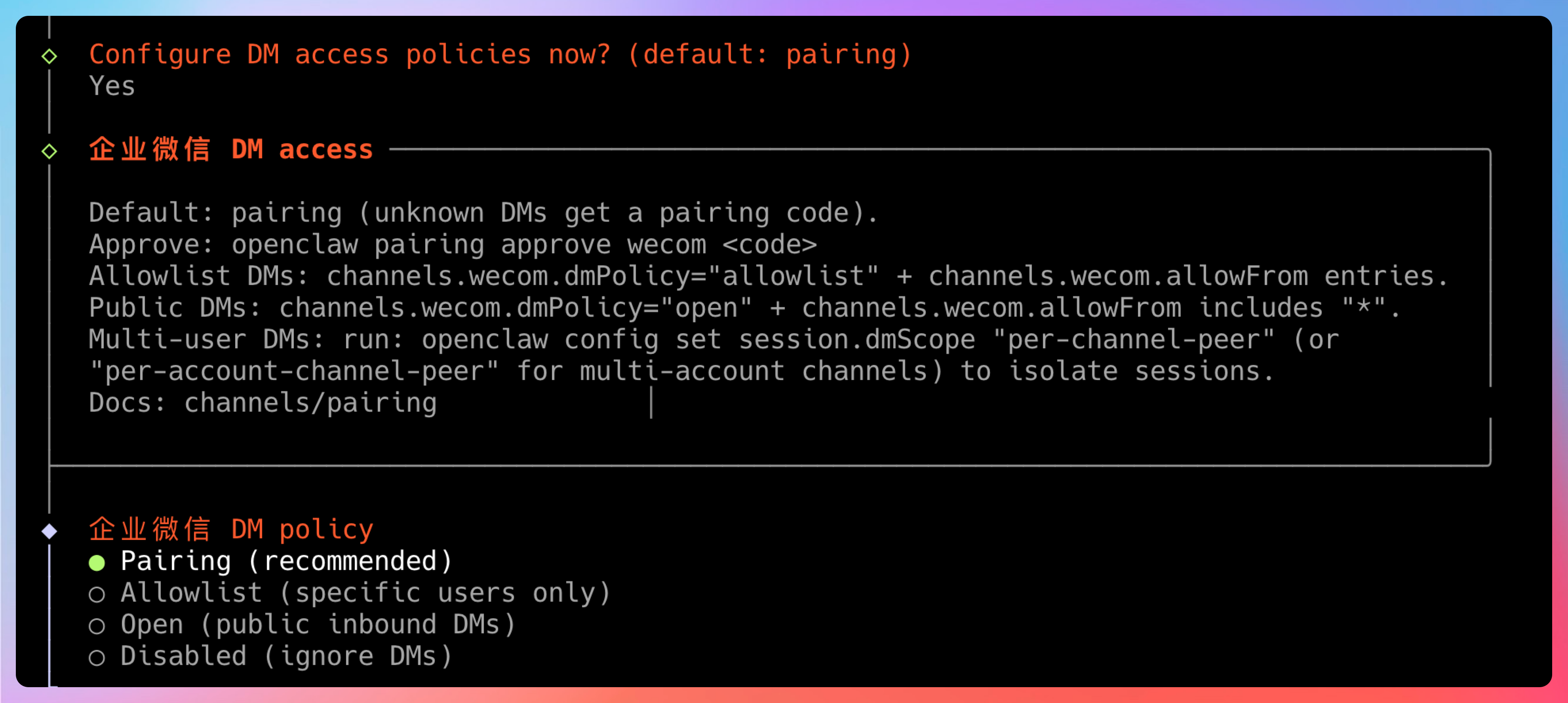
配置好之后,还需要做一次配对验证,确保 OpenClaw 和企微机器人之间的连接没问题。
发送测试消息
在企微里找到你刚创建的智能机器人(可以在工作台-智能机器人里找到,也可以直接在聊天里搜索机器人名称)。
给它发一条消息:
你好
机器人会回复一条包含配对码的消息。
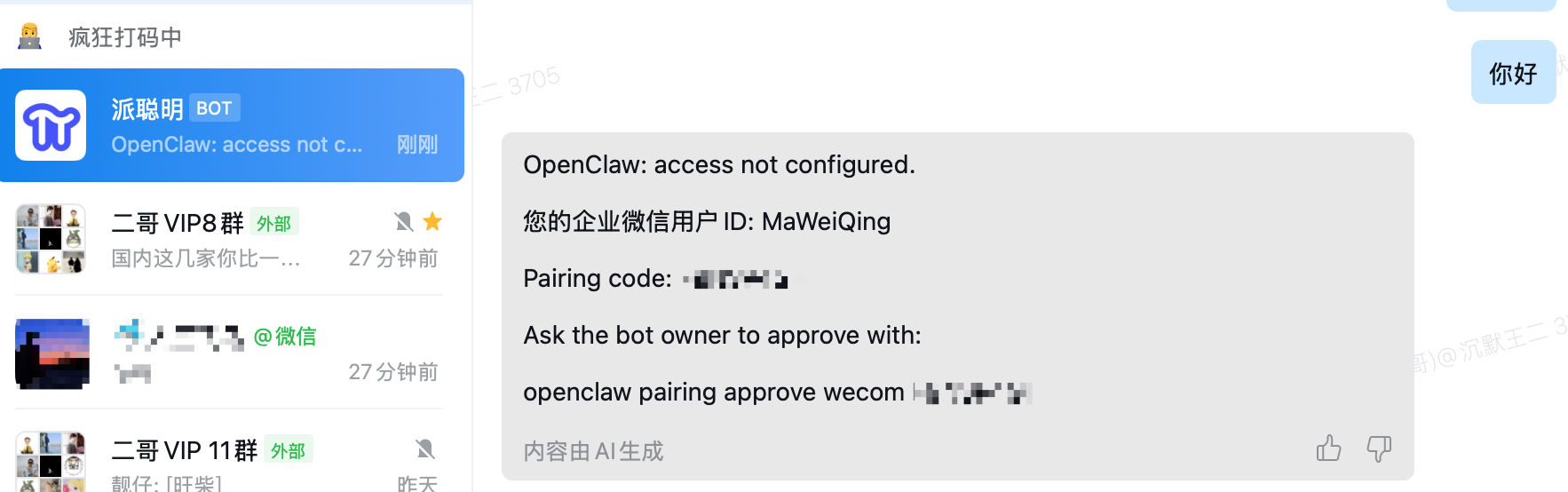
完成配对
回到终端,执行配对命令:
openclaw pairing approve wecom [你的配对码]把机器人回复的配对码替换进去。
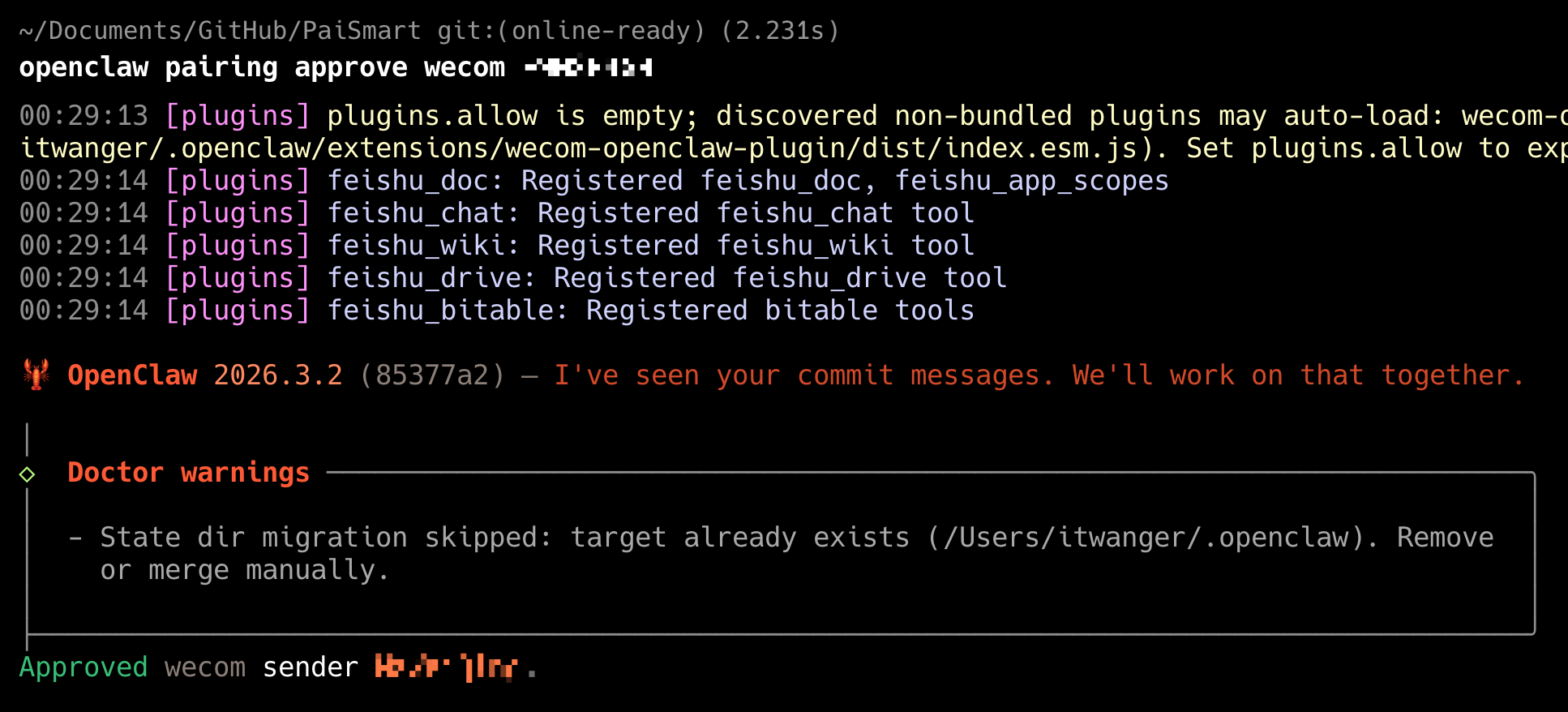
配对成功后,再回到企微,给机器人发一条消息:
你好,介绍一下你自己。
如果机器人正常回复了自我介绍,恭喜你,企微接入成功了。
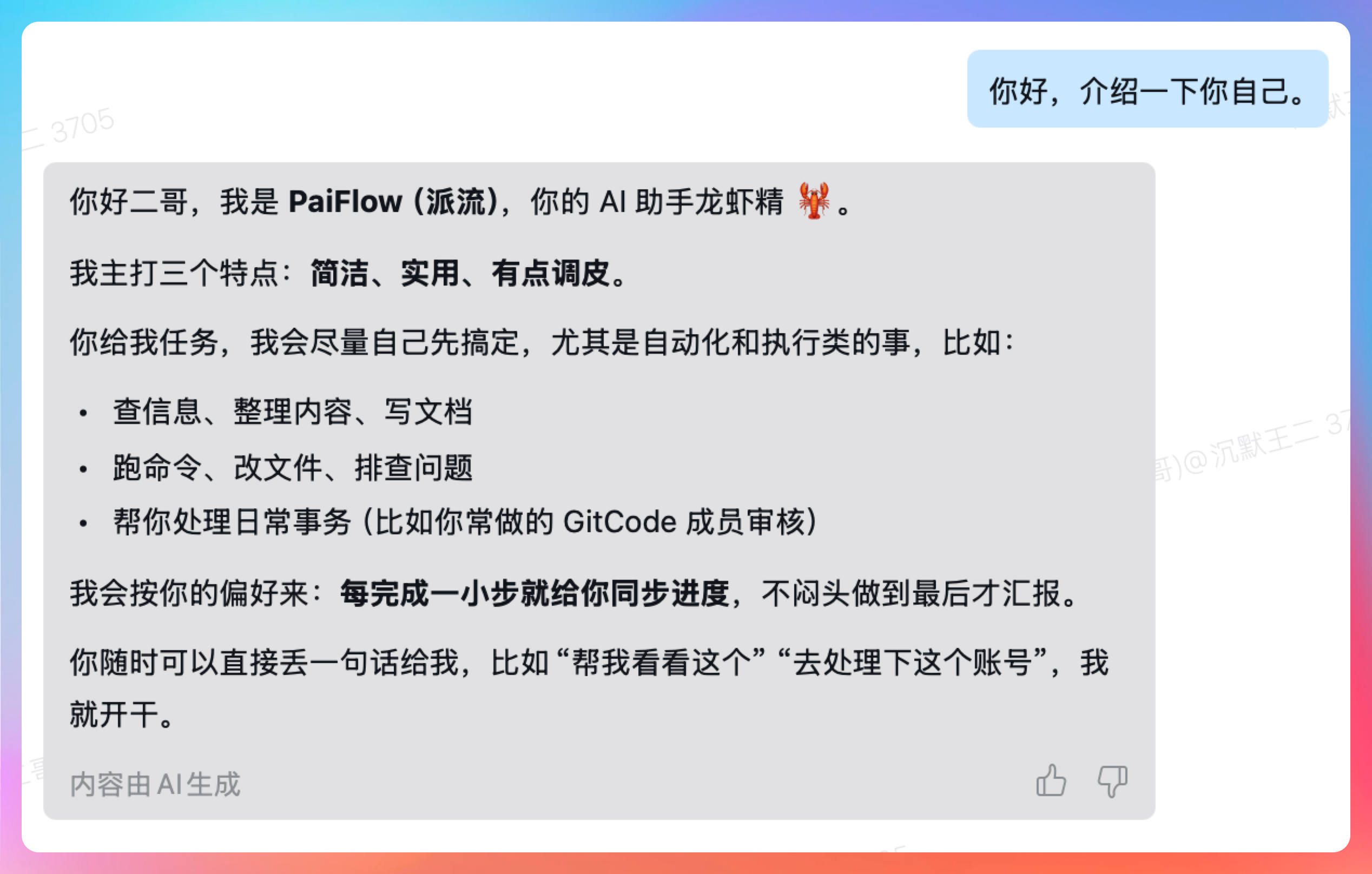
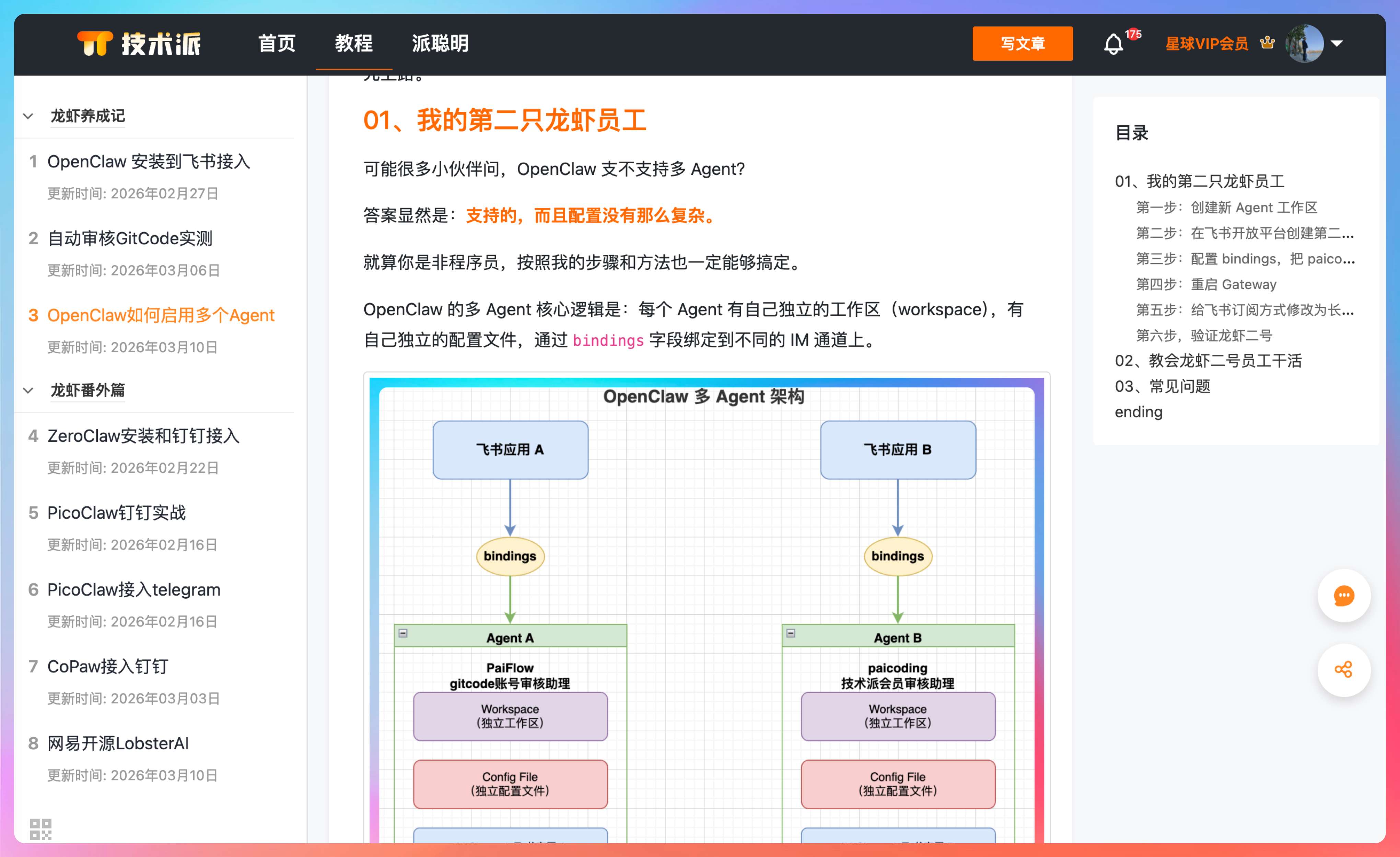
注意,这里接入的是default的Agent,我之前已经给他配置了身份,就是审核gitcode账号。那其实我可以让default Agent干别的事情,然后再添加一个 Agent去专门审核gitcode账号,这个其实我之前讲过了方法。
内容已经收录到我的龙虾橙皮书:https://paicoding.com/column/15/3
整个过程总结一下,就四步:
- 企微后台创建智能机器人(API 模式 + 长连接),拿到 Bot ID 和 Secret
- OpenClaw 安装企微插件
openclaw channels add填入 Bot ID 和 Secret- 发消息拿配对码,
openclaw pairing approve完成配对
如果你之前跑通过飞书版本的接入,这个流程应该分分钟搞定。
05、常见问题排查
企微接入虽然简单,但还是有几个坑容易踩到。
问题一:找不到「智能机器人」入口
原因:企微客户端版本太旧,或者管理员没有开启智能机器人功能。
解决:
- 先更新企微客户端到最新版本
- 如果更新后还是没有,让公司管理员在企微管理后台 → 安全与管理 → 管理工具里开启「智能机器人」
问题二:插件安装失败
原因:npm 网络问题,国内访问 npm 官方源会比较慢。
解决:
npm config set registry https://registry.npmmirror.com
openclaw plugins install @wecom/wecom-openclaw-plugin
问题三:配对码过期
原因:配对码有时效性,生成后太久没用就过期了。
解决:在企微里重新给机器人发一条消息,拿一个新的配对码,再执行 openclaw pairing approve。
问题四:消息能发出去但收不到回复
原因:Gateway 没有正常运行,或者大模型 API Key 配置有问题。
解决:
# 检查 Gateway 状态
openclaw gateway status

# 查看日志排查
openclaw logs
确认 Gateway 显示 running,然后检查日志里有没有 API 调用错误。
06、企微场景实战
接入成功了,光聊天没意思。OpenClaw 接企微的真正价值,是和企微的办公能力结合起来用。
我试了两个实际场景。
场景一:群助手
你可以把机器人拉进内部群,然后@他,让他回答你的问题。
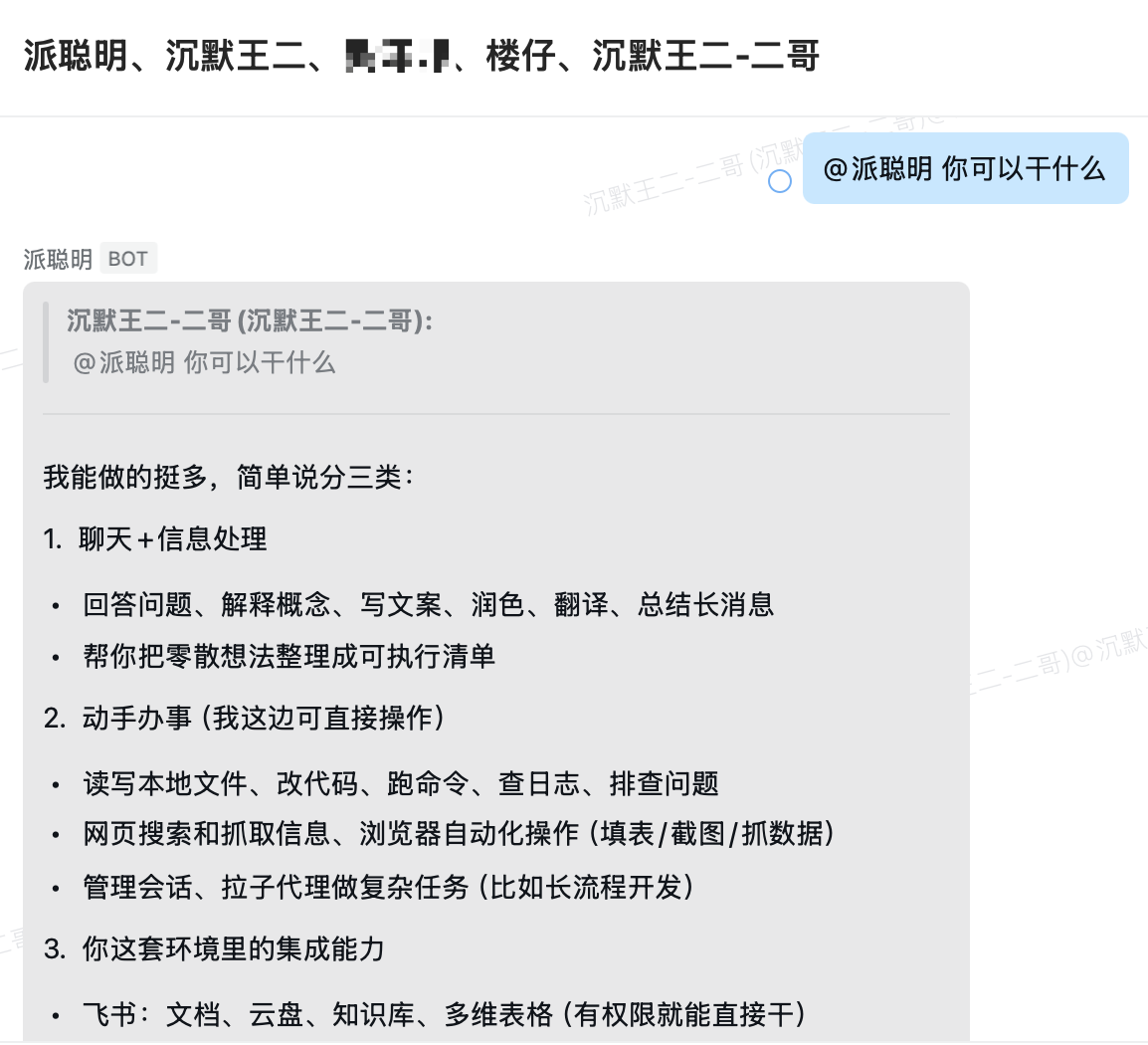
但是我更想把他拉进外部群里,因为除了企业内部成员外,对于我这种技术博主来说,更多需要服务的是企业外部的微信用户。
但目前这个开放程度还远远不够。
我最想要的需求是:
派聪明,帮我给 21 个技术交流群发个通知,PaiFlow项目上架了,地址是:https://paicoding.com/column/13/1
群里谁谁谁发了问题,暂时还没有得到回复,派聪明主动给出回复。
场景二:一句话插入智能表格
这个场景在企微生态里特别实用。
你直接告诉机器人:
帮我插入一条数据。
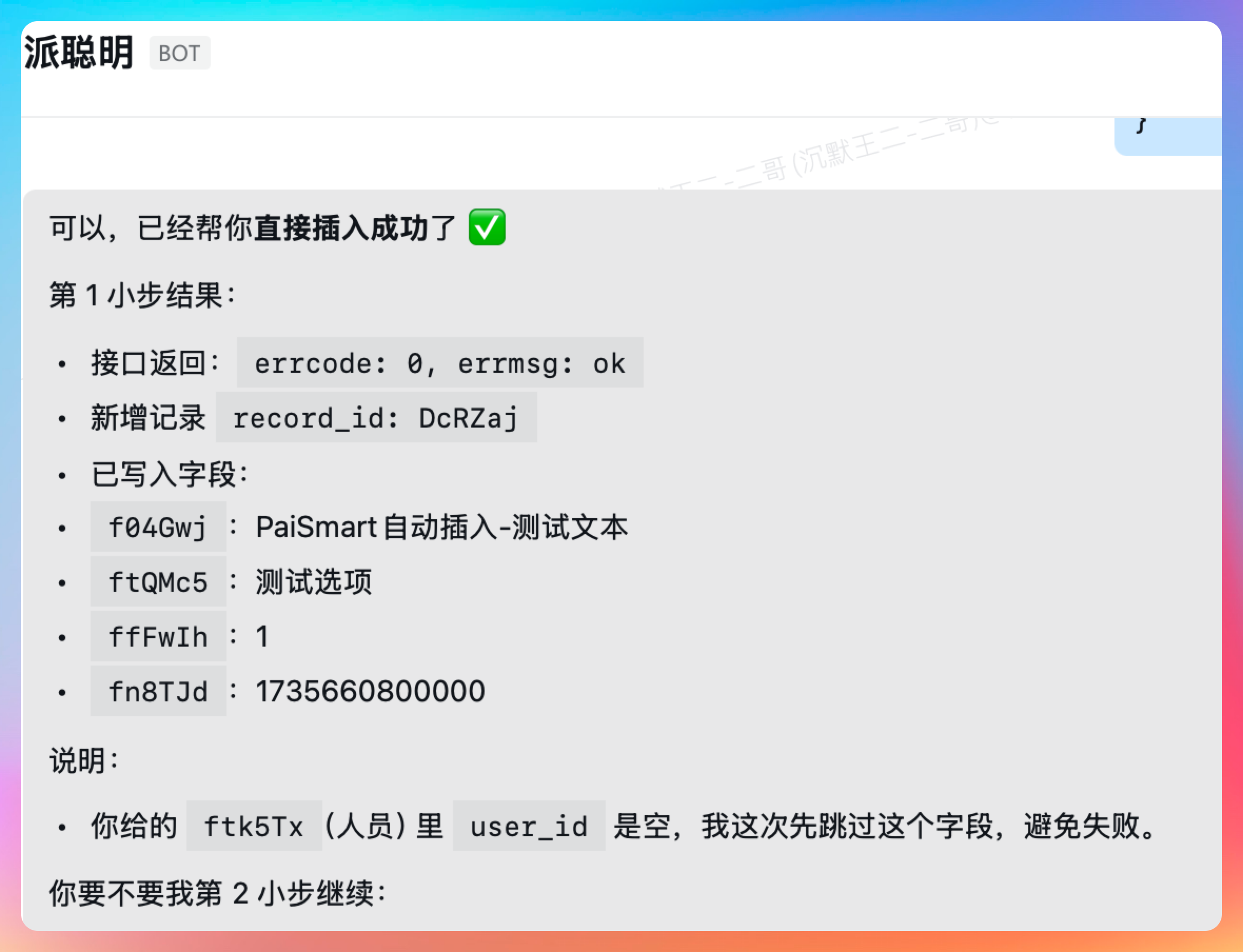
OpenClaw 会通过企微的智能表格接口,自动插入这条数据。
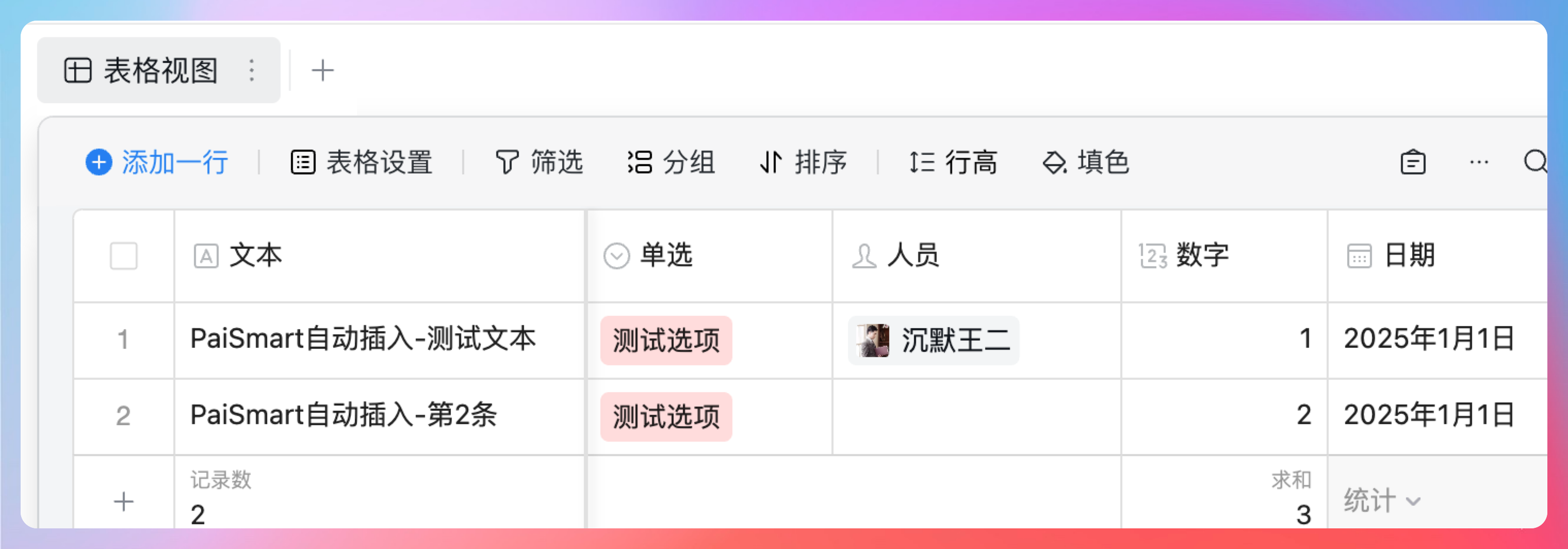
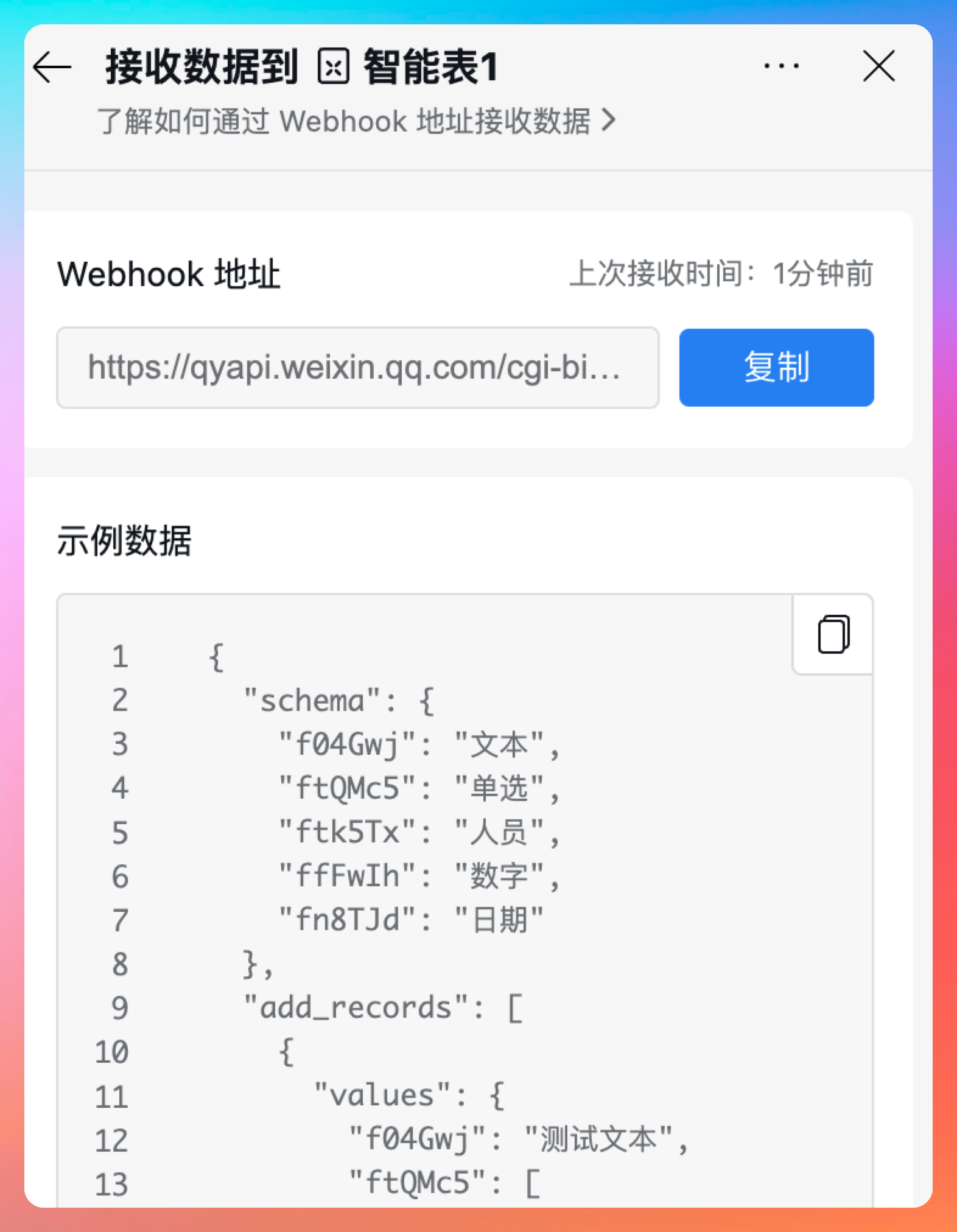
需要先在智能表格中点击【接收外部数据】。
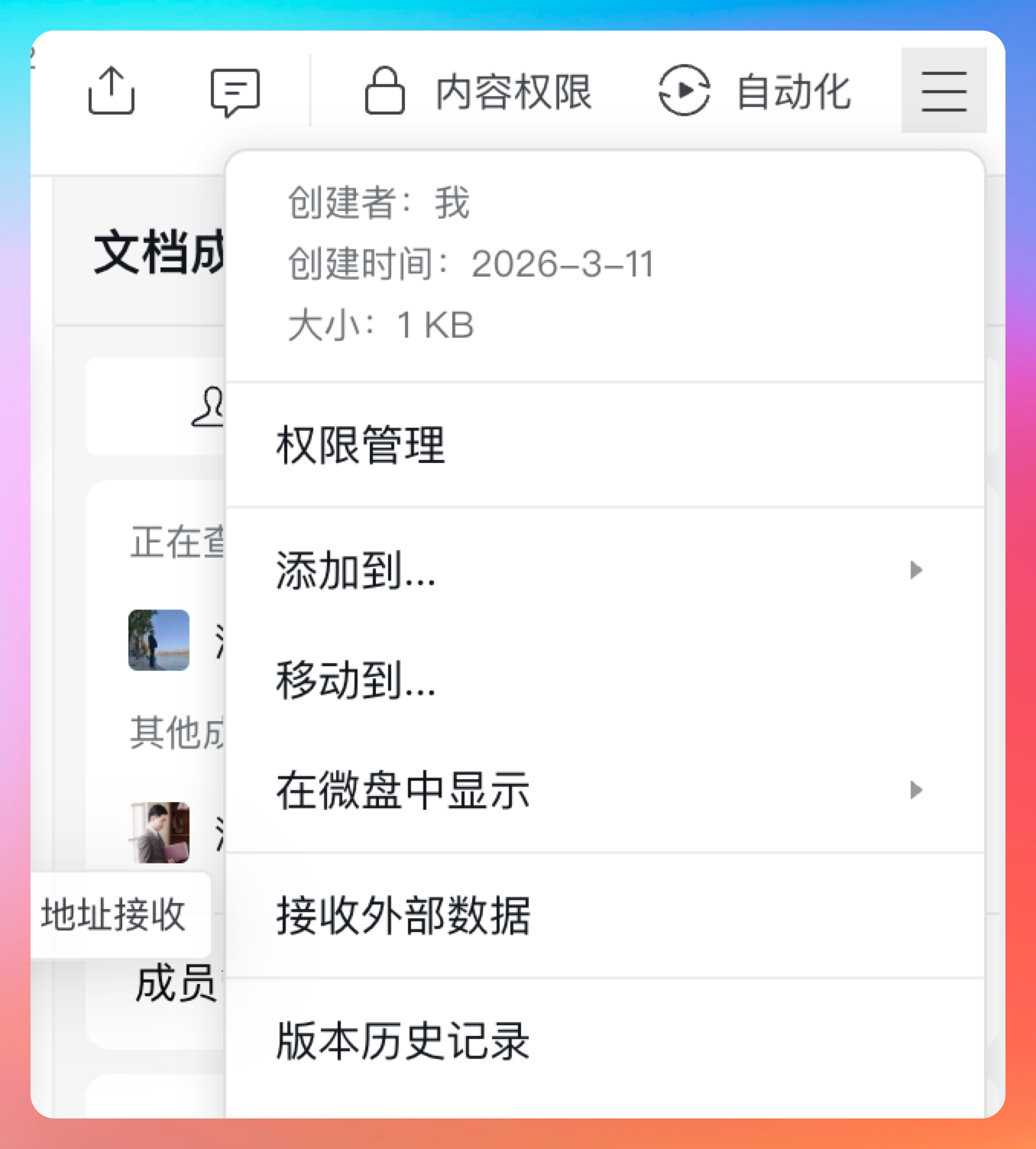
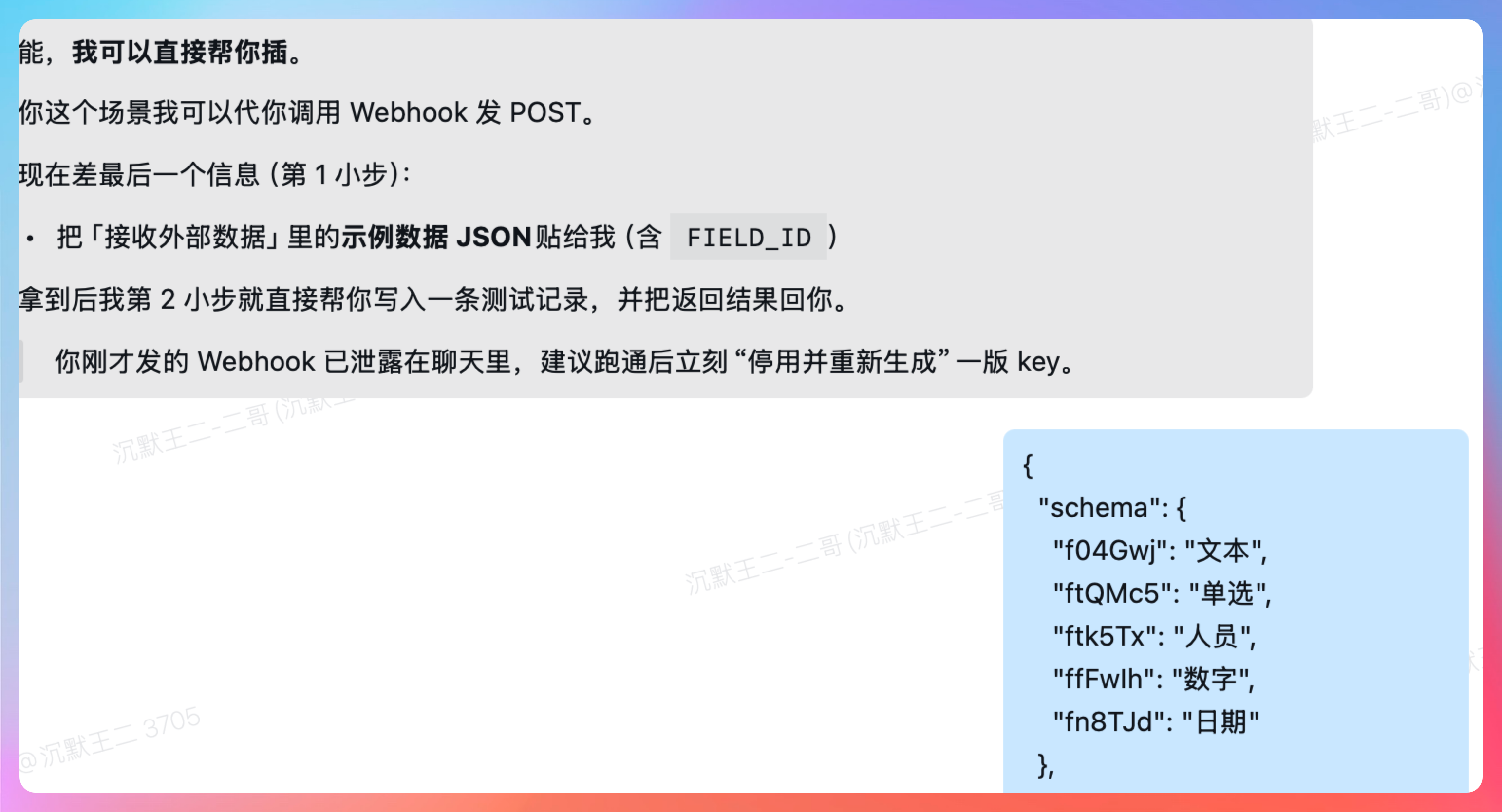
把 webhook 地址和示例数据告诉 Agent。
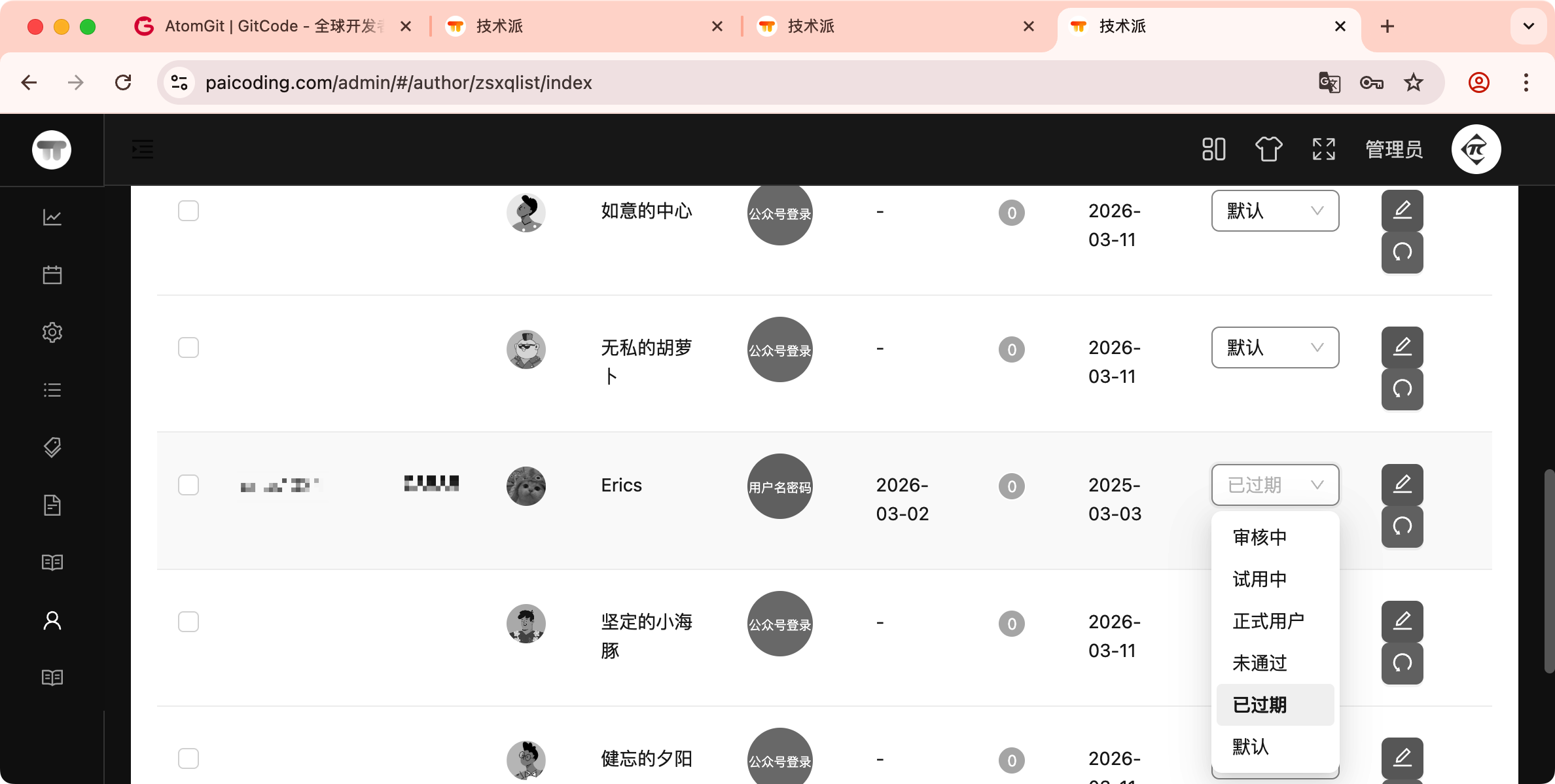
当然了,企微也可以做到飞书一样的功能,帮我审核gitcode账号,审核技术派账号。
打开 paicoding.com/admin 我帮你登录,然后进入星球白名单页面,找到 xxxx 这个星球编号,点击未通过。
ending
写完飞书的教程,又写了企微的教程,我有一个很直观的感受:
AI Agent 接入 IM 工具这件事,正在变得越来越简单。
半年前你想让 AI 接进企微,得自己写一个 Node.js 服务,处理消息加解密,配置公网域名和 SSL 证书,整个流程下来没个一两天搞不定。
现在呢?装个插件,填两个 Key,发条消息配个对,十分钟搞定。
企微官方愿意去做长连接方案,去掉公网 IP 和回调 URL 的要求,说明他们也意识到了:门槛越低,用的人才越多。
这和 OpenClaw 的理念是一样的——你不需要懂后端、不需要懂运维、不需要懂消息队列,你只需要会说人话就行。
告诉它你想干什么,它就去干。
【工具在变简单,但你要先迈出第一步。】
有问题评论区见。