
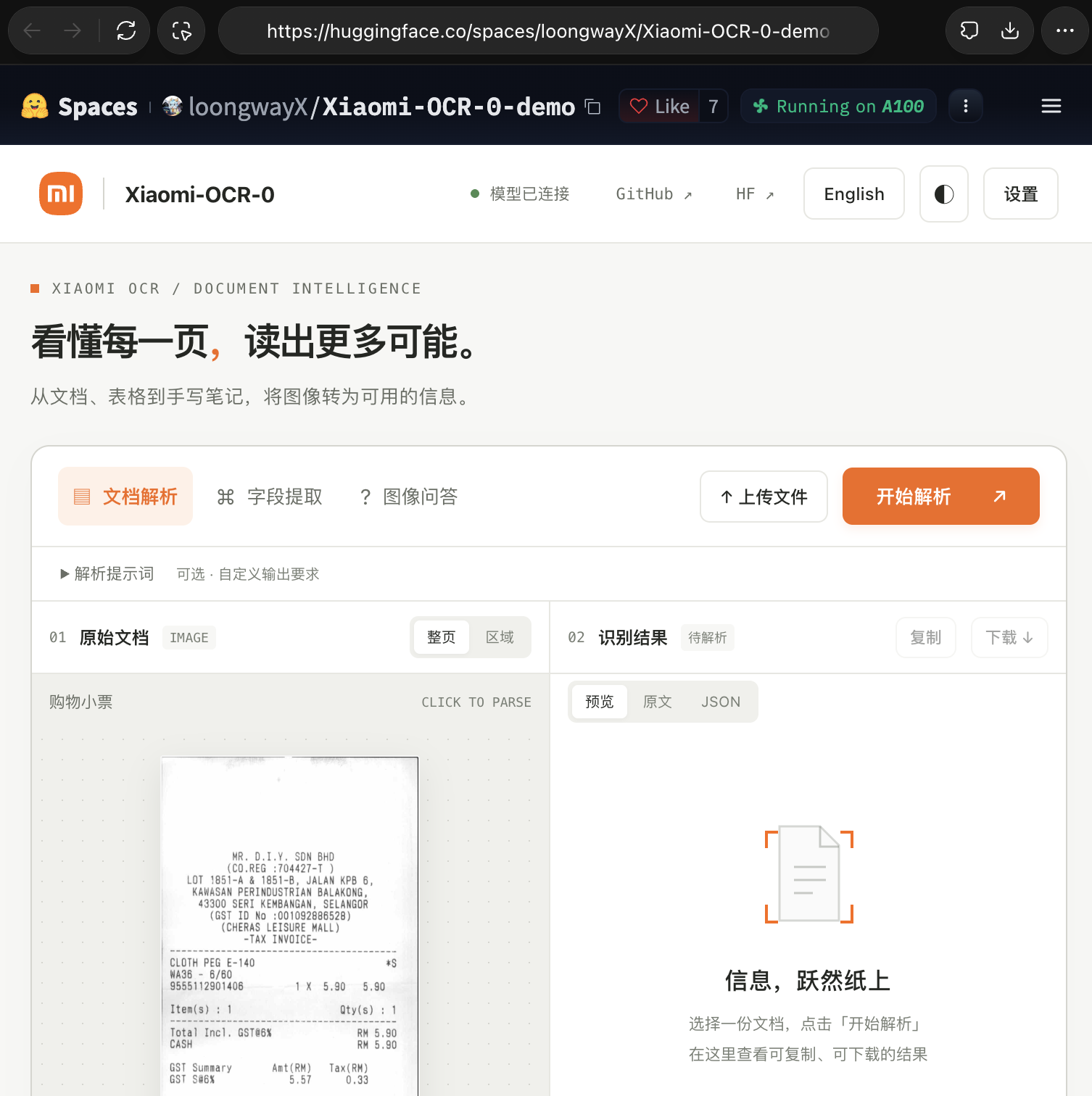
官方在 Hugging Face 上放了一个演示页面,跑在 A100 上。你上传一张图片或者一份 PDF,可以选择整页解析或者区域解析,正文会输出成 Markdown,表格转成 HTML,公式转成 LaTeX。你也可以让它从票据里抽出指定字段,输出成 JSON,还可以直接对着图片提问。
恭喜看到这里的你,已经成功击败 30% 的学习者。
那聪明的你一定会问,本地怎么部署和调用 Xiaomi-OCR-0?
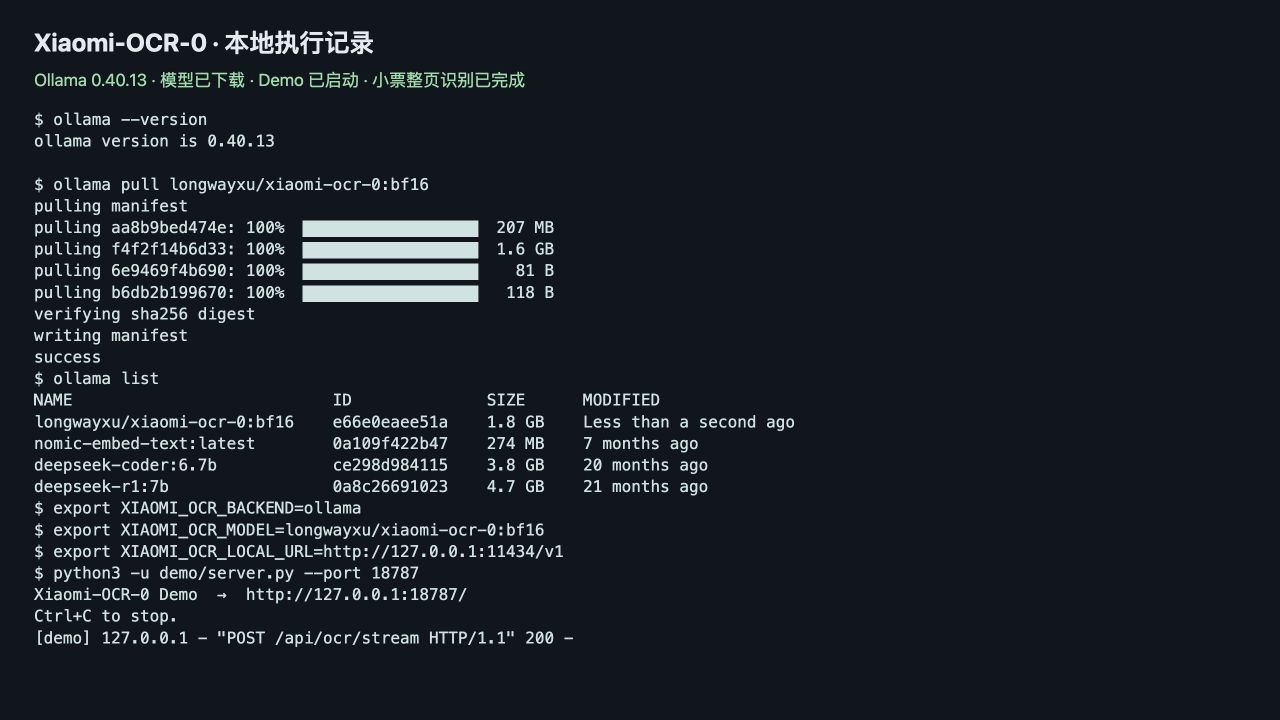
先在本地装好 Ollama,再执行 ollama pull longwayxu/xiaomi-ocr-0:bf16,就能把社区打包好的版本拉下来。这个包里同时包含文本模型和视觉编码器,体积只有 1.8 G 左右,对电脑配置的要求不高。
不过光把模型拉下来还不够。图像缩放、提示词和解码参数这些配置,都写在官方仓库的 Demo 和 MCP 服务里,所以还要把官方仓库下载到本地。接着把后端地址指向本地 Ollama 的 11434 端口,运行 server.py,打开浏览器就能用了。
支持区域和整页两种模式识别,印刷整齐的文档建议用区域模式。它会先用版面检测模型把标题、正文、表格、公式一块块框出来,再并行识别。手写、书法、古籍和不规则版面建议用整页模式,整张图一起识别,不会因为区域切错而丢掉上下文。要注意的是,区域模式需要额外安装 PaddleX 和版面检测模型。
恭喜看到这里的你,已经成功击败 50% 的学习者了。
那聪明的你肯定会继续问,只有 0.8B 参数,真有这么猛吗?
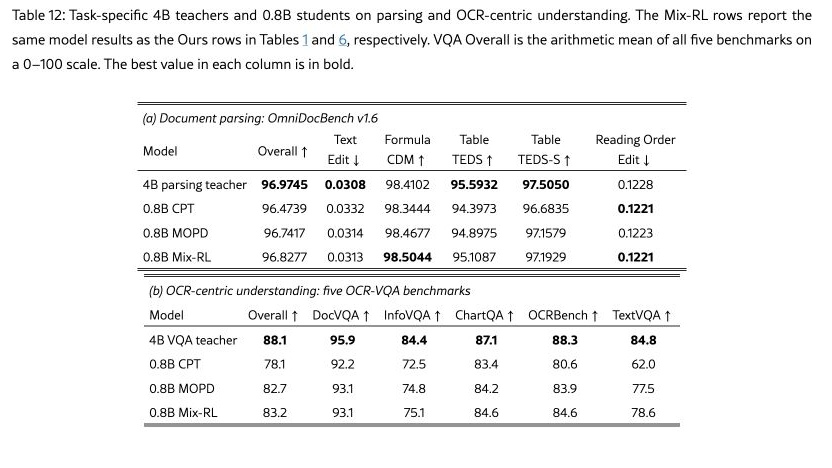
先来看跑分。在文档解析的权威评测集 OmniDocBench v1.6 上,Xiaomi-OCR-0 拿到了 96.83 的高分,在 1B 以下的模型里排第一,超过了 PaddleOCR-VL-1.6 的 96.33 分。
Xiaomi-OCR-0 是在 Qwen3.5-0.8B-Base 的基础上训练出来的。小米先做了一轮视觉与文本的对齐训练,让模型把文字和它在页面上的位置对应起来,再用大量 OCR 数据继续预训练。
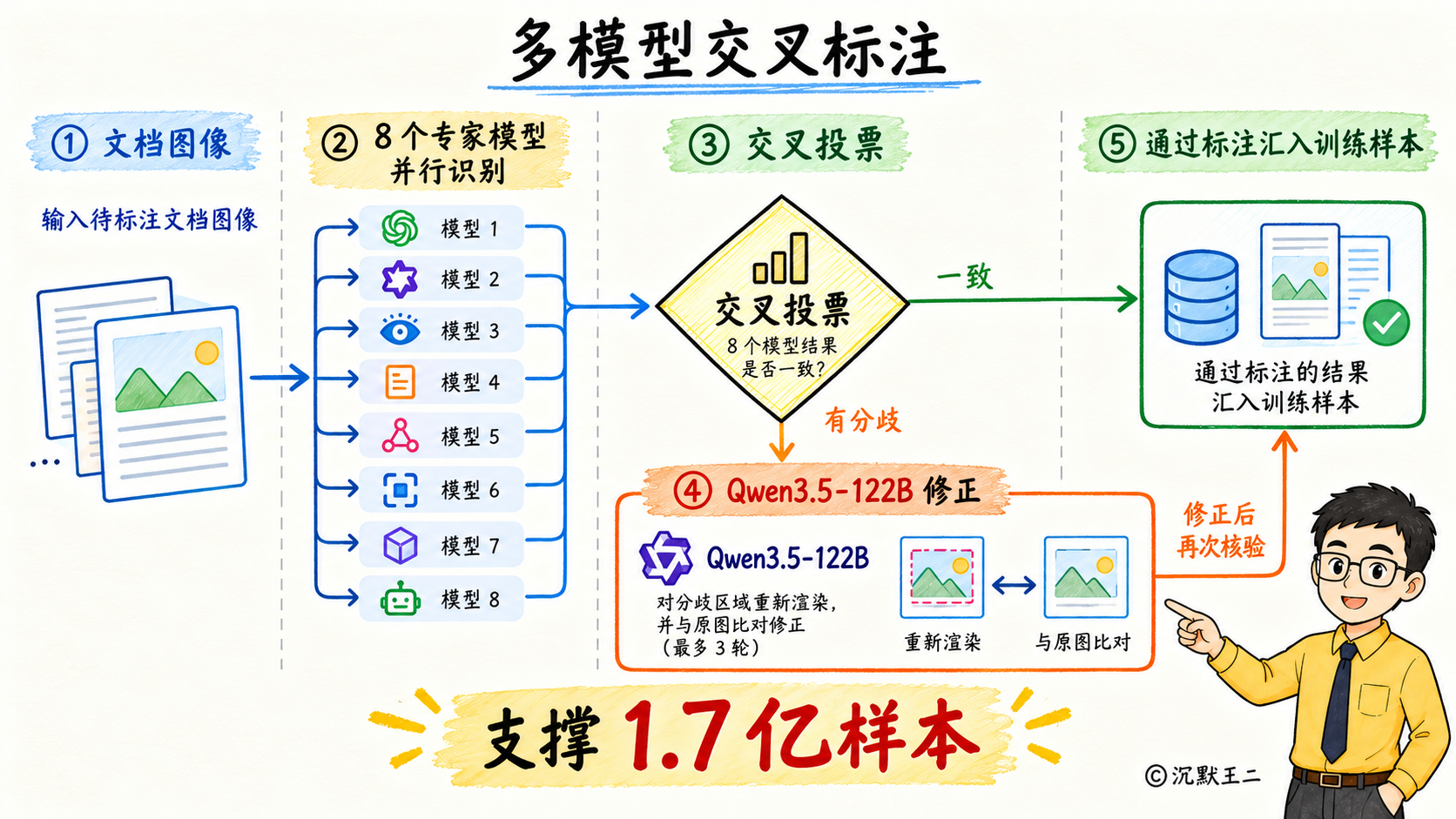
真正拉开差距的是训练数据。训练样本有 1.7 亿条,这么大的量,靠人工根本标注不过来。小米的做法是,先让 PaddleOCR-VL、MinerU 等 8 个现成的 OCR 模型各自识别一遍,结果一致的部分直接采纳。结果有分歧的区域,就交给参数量更大的 Qwen3.5-122B 处理:把识别结果重新渲染成图片,和原图放在一起比对修正,最多校验 3 轮。
恭喜看到这里的你,成功击败 70% 的学习者了。
聪明的你可能会继续问,强化学习阶段怎么给模型打分?
OCR 任务的对错有客观标准,不需要人工按偏好打分,按任务类型用规则计算分数就行。普通文本看和标准答案差了几个字,表格看行列结构能不能对上,公式看渲染出来的符号能不能对齐,字段抽取先检查输出是不是合法的 JSON,再逐个字段比对。只要输出解析不了或者格式有问题,一律记 0 分,逼着模型老老实实按规矩输出。
恭喜看到这里的你,成功击败 90% 的学习者了。
最后聪明的你还会问,Agent 和 RAG 知识库怎么接入它?
先说 Agent。你只需要把官方仓库里 SKILL.md 的链接发给 DeepSeek Harness 或者 Codex,让它读取并执行。Agent 会先通过 npx skills add SeerRay-Lab/Xiaomi-OCR-0 装好官方 Skill,再执行仓库里的 install.sh 脚本,配好 Python 环境,连上本地模型,并注册 MCP 服务。注册完成后,Agent 就多了四个工具:图片解析、PDF 解析、字段抽取和图片问答。
再说 RAG 知识库。扫描件和图片里的文字没法直接参与检索,所以文档上传之后,第一步要用 Xiaomi-OCR-0 把它解析成 Markdown,然后再做文本分块、向量化和检索问答。因为表格已经转换成了 HTML,分块时表格的行列结构也能保留下来。
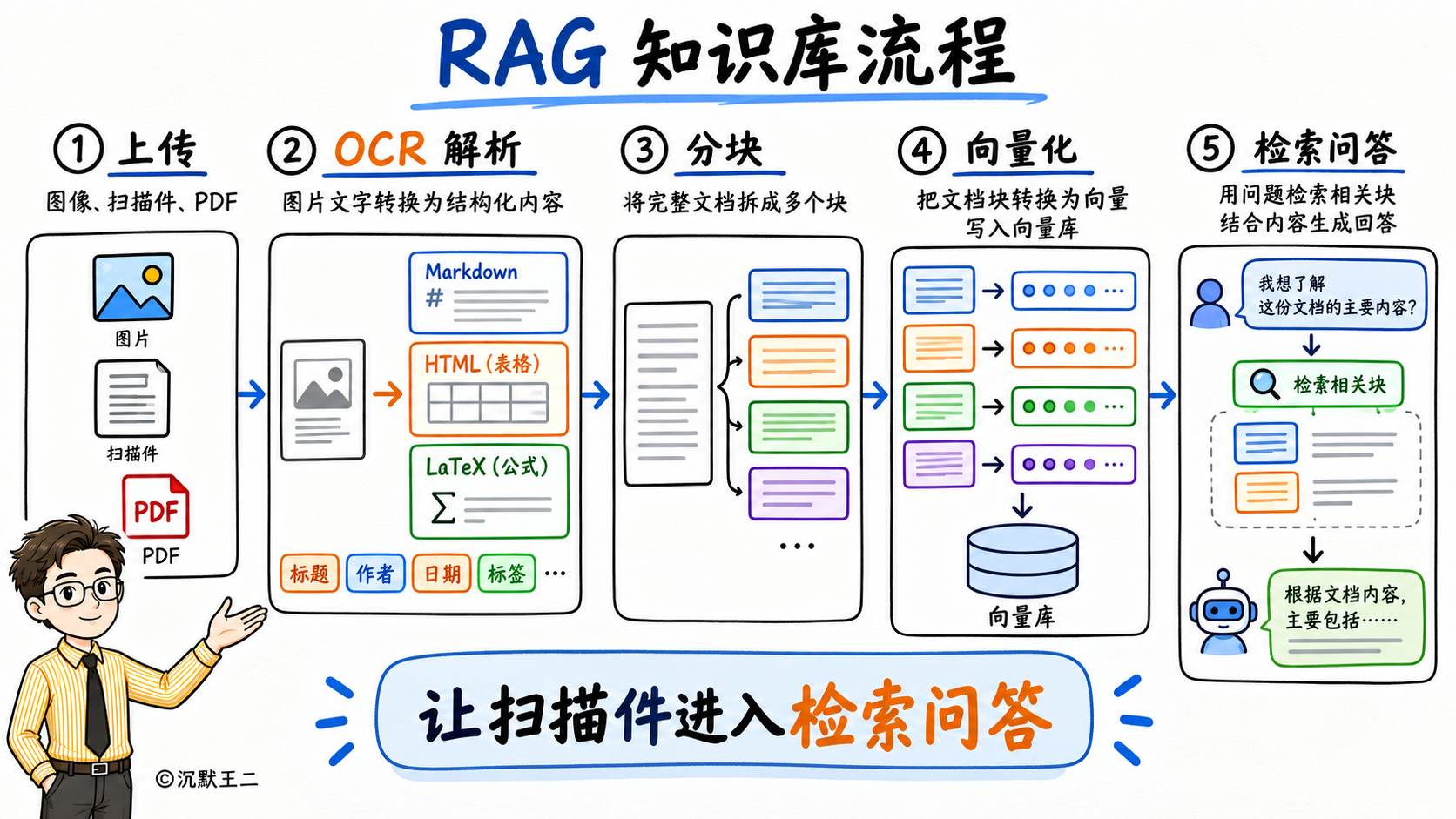
恭喜你升到王者段位了,成功击败 99% 的学习者。
最后简单总结一下,Xiaomi-OCR-0 是一个 0.8B 的开源 OCR 模型。本地可以用 Ollama 拉取权重,再配合官方的 Demo 或者 MCP 服务来调用。它基于 Qwen3.5-0.8B 训练,1.7 亿条训练样本靠 8 个模型交叉投票,再由 122B 的大模型最多校验 3 轮,强化学习阶段则按任务规则严格算分。
这个知识点你学会了吗?想解锁更多 Agent 硬核知识,点赞关注,我是二哥,咱们下期见!